
Onkostennota's
De tab Onkosten biedt twee manieren om geld terug te vragen: Onkosten (een aankoop met een bon) en Kilometers (reisafstand). Categorieën, betaaltypes en kilometertarieven worden allemaal geconfigureerd in Business Central — zie BC: Expenses setup.
Een onkost registreren
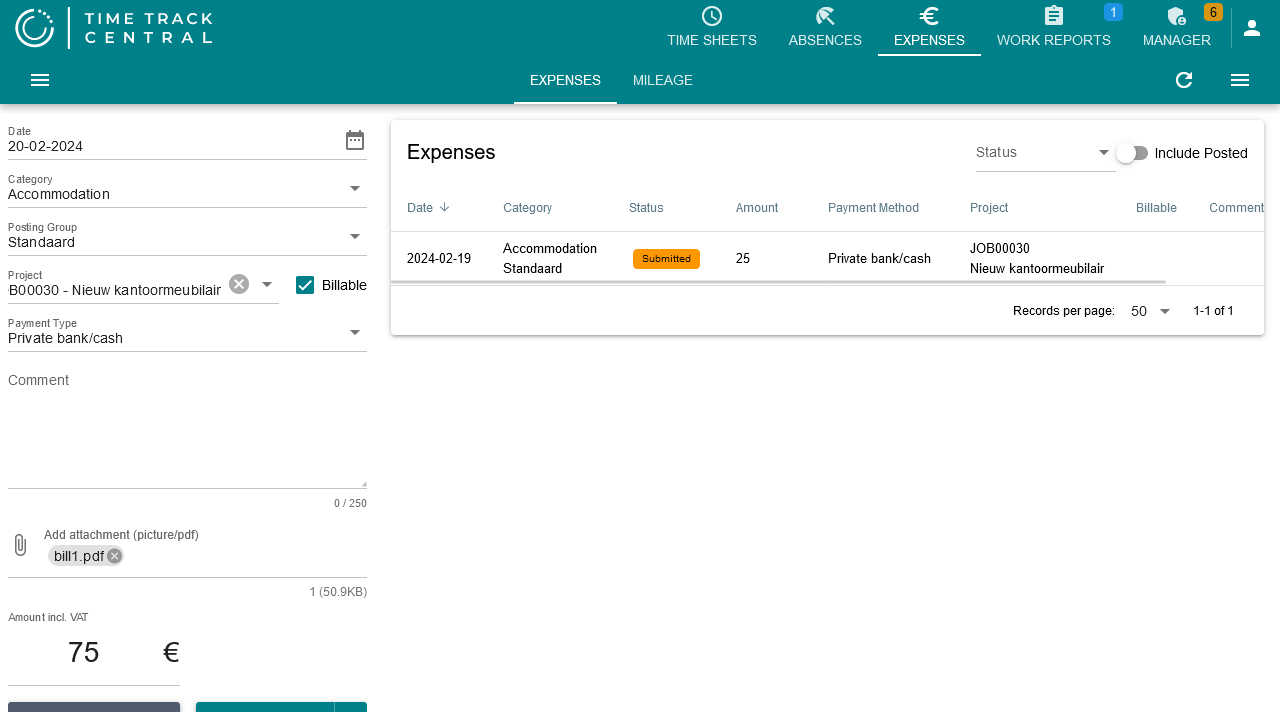
Op de sub-tab Onkosten bevat het invoerpaneel:
- Datum van de onkost.
- Categorie — bepaalt de rekening waarop wordt geboekt, en kan afdwingen dat een bijlage of een project geselecteerd moet worden (zie hieronder). Zie BC: Expense Categories.
- Boeking — een subkeuze gekoppeld aan de geselecteerde categorie, bv. welk btw-tarief of welke valuta van toepassing is.
- Project en een selectievakje Doorbelaalbaar — laat Doorbelaalbaar uit voor uren/kosten die u niet aan een klant wilt doorbelasten; indien aangevinkt, is een project verplicht.
- Betaalmethode — hoe u betaald hebt (contant, persoonlijke kaart, bedrijfskaart, ...). Zie BC: Payment Types.
- Opmerking (optioneel, tot 250 tekens).
- Bonnen bijvoegen (afbeelding/pdf) — tot 10 bestanden. Verplicht als de categorie of betaalmethode dit vereist.
- Bedrag incl. btw — het bedrag exclusief btw wordt automatisch berekend zodra een boeking met een btw-tarief is gekozen.
Klik op Aanmaken om op te slaan zonder in te dienen, of klik op het pijltje ernaast en kies Aanmaken & indienen om het meteen ter goedkeuring te versturen. Beide knoppen zijn uitgeschakeld totdat de verplichte velden (inclusief een vereiste bijlage of project) zijn ingevuld.
Kilometers registreren
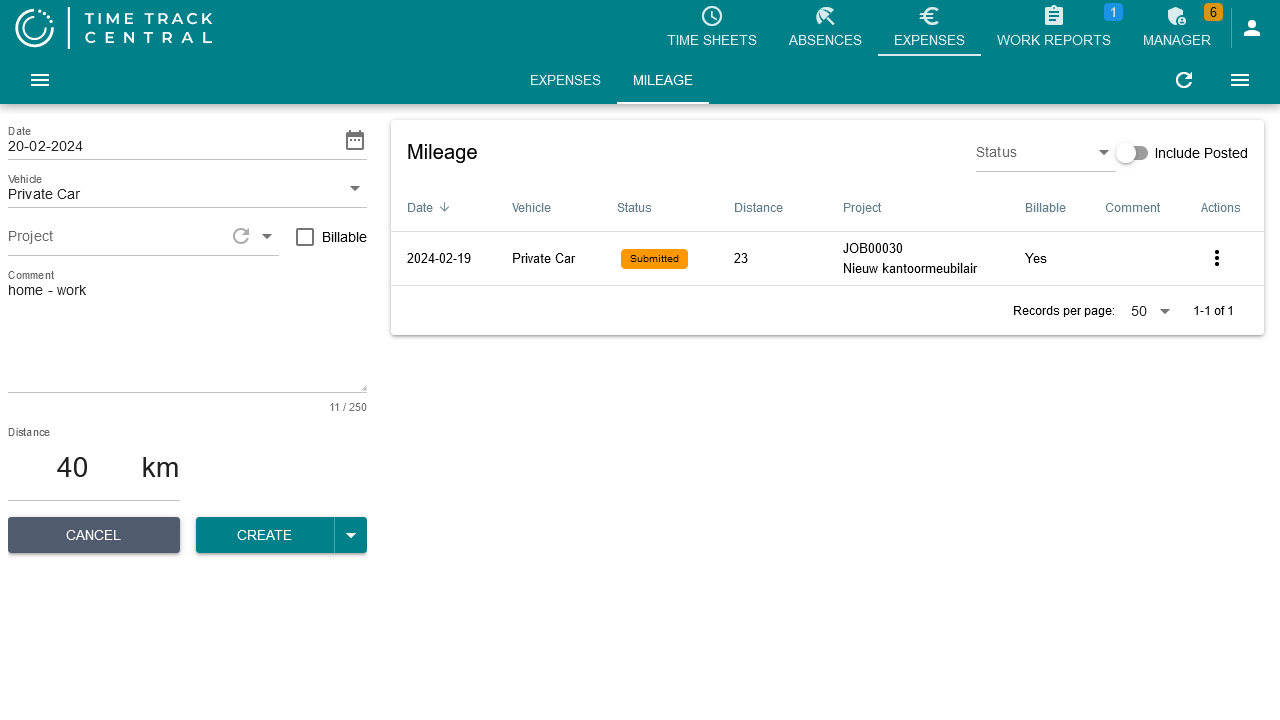
Op de sub-tab Kilometers vraagt het invoerpaneel om Datum, Voertuig (zie BC: Vehicles/Mileage), Project + Doorbelaalbaar, Opmerking, en Afstand (in de voor u geconfigureerde eenheid — km of mijl). Door Meervoudig aan te vinken in de datumkiezer wordt deze omgezet in een kalender met meervoudige selectie, zodat u dezelfde terugkerende rit (bv. een woon-werkverplaatsing) in één keer over meerdere dagen kunt registreren in plaats van per dag een aparte invoer aan te maken.
Claims beheren
Beide sub-tabs tonen uw claims met filters voor Status en een schakelaar Geboekte weergeven (geboekte/betaalde claims zijn standaard verborgen). Via het menu met drie puntjes bij elke rij kunt u:
- Indienen (indien open of afgewezen) of Heropenen (zodra ingediend, zolang het nog niet geboekt is).
- Verwijderen (alleen open of afgewezen claims).
- Bijlagen bekijken.
Het samenvattingspaneel rechts toont een jaarkiezer, een lopend totaal per categorie, en een knop Alles indienen om in één handeling elke open claim voor dat jaar in te dienen.
Het goedkeuren of afwijzen van een ingediende claim gebeurt in Business Central, niet in de webapp — zie BC: Expenses.