
Werkrapportages
Werkrapportages kunnen worden gebruikt om goedkeuring van klanten te vragen voor gewerkte uren. Uw uren worden alleen op deze manier verzonden als uw project de Work Report-goedkeuringsflow gebruikt — zie BC: Project Types — Approval Flow — in welk geval u uren niet individueel ter goedkeuring indient; ze worden door een werkrapportagebeheerder gebundeld in een rapport dat in plaats daarvan naar de klant wordt gestuurd. Het tabblad Work Reports is alleen zichtbaar voor werkrapportagebeheerders / globale beheerders, niet voor elke medewerker.
Werk vinden dat klaar is om te rapporteren
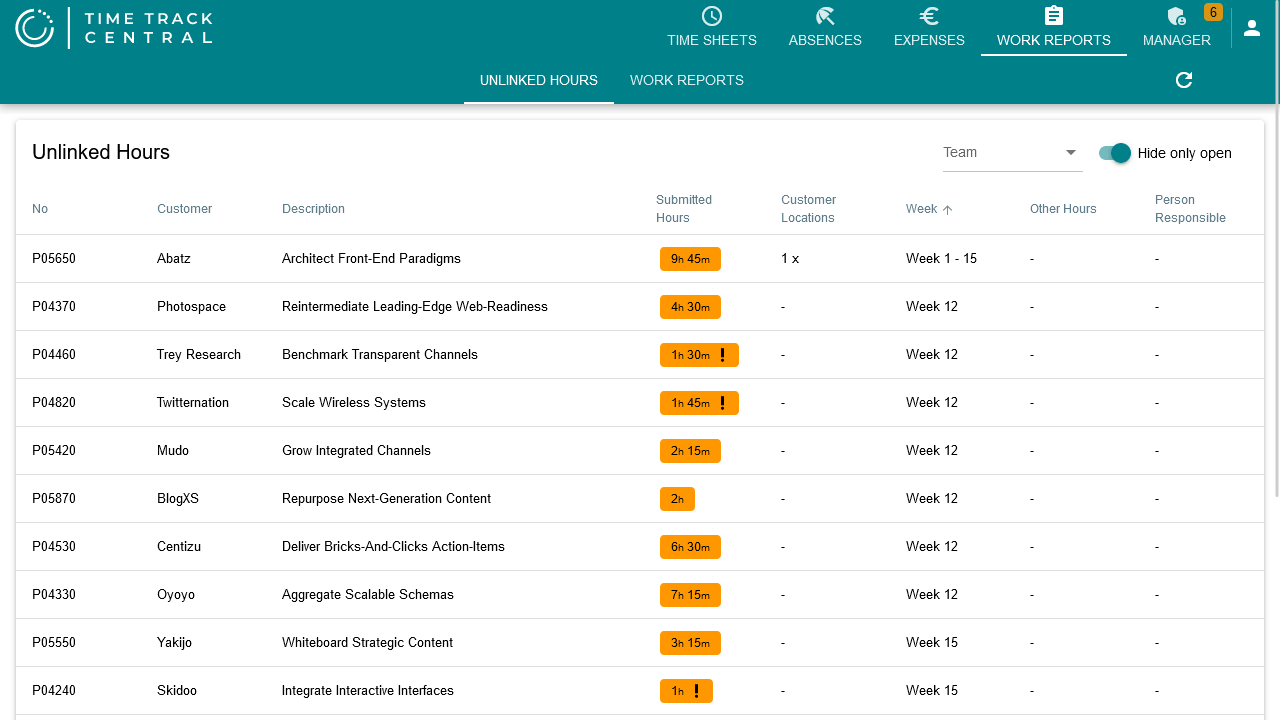
Het subtabblad Unlinked toont projecten met ingediende uren die nog niet aan een rapport zijn gekoppeld — één rij per project, met de ingediende uren, overige openstaande uren per status (nog openstaande uren van deze week, oudere openstaande uren en afgewezen uren, elk als eigen gekleurde chip), het aantal in rekening gebrachte klantlocaties, de betreffende weekperiode en de verantwoordelijke persoon. Een ! op een urenchip betekent dat aan ten minste één van die uren een werkvariant is gekoppeld — beweeg de muis over de chip voor de uitsplitsing. De schakelaar Hide only open (standaard aan) verbergt projecten die uitsluitend openstaande (nog niet ingediende) uren hebben, zodat alleen projecten die daadwerkelijk klaar zijn om te rapporteren worden weergegeven.
Klik op de rij van een project om een nieuw rapport ervoor te starten.
Een rapport aanmaken
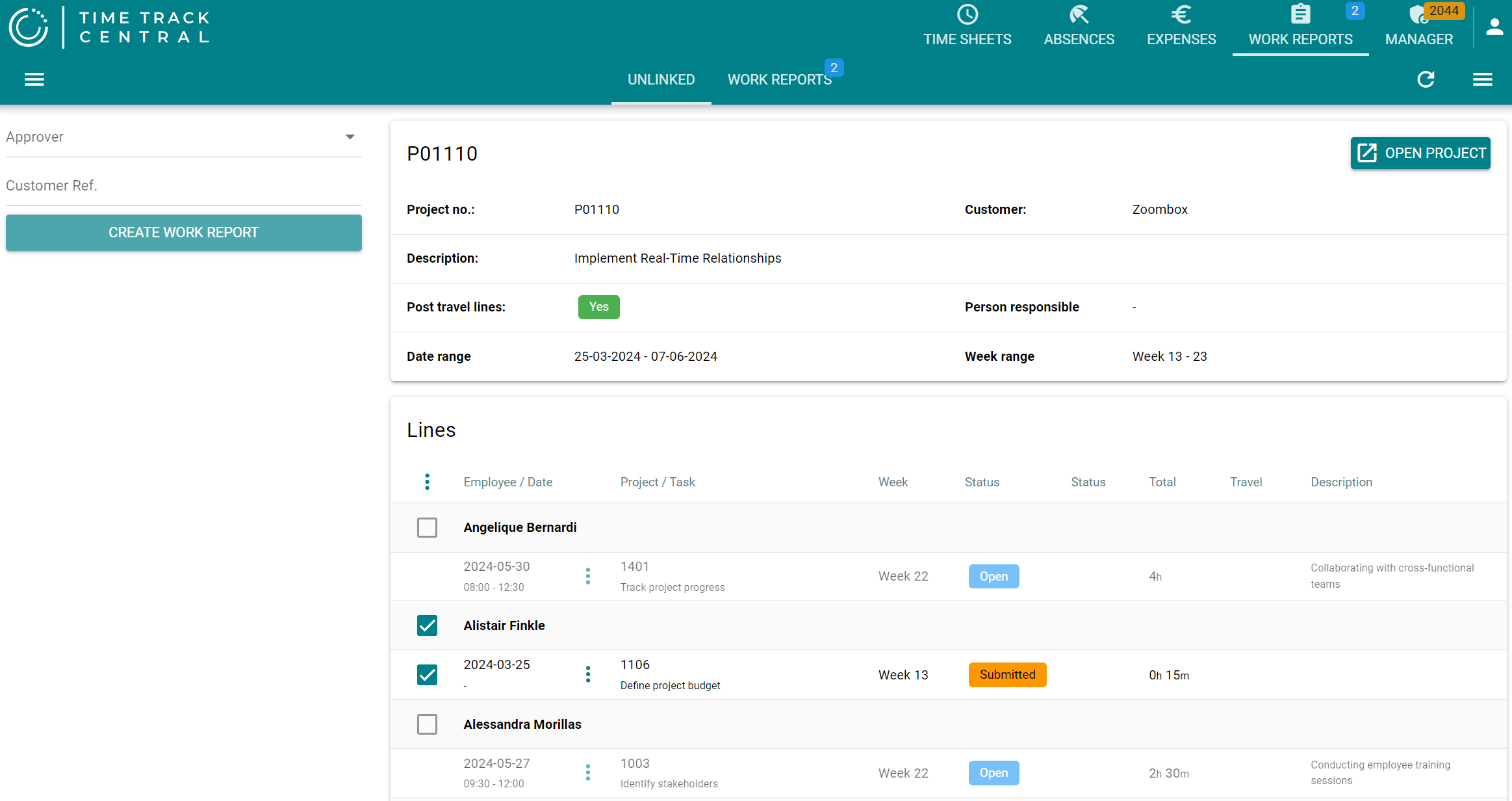
De pagina voor een nieuw rapport toont de projectdetails (klant, omschrijving, of reisregels zijn geboekt, verantwoordelijke persoon, datumbereik) en een tabel met de ingediende urenstaatregels, gegroepeerd per medewerker. Gebruik de selectievakjes om te kiezen welke regels in dit rapport worden opgenomen — het ⋮-menu boven de tabel bevat de snelkoppelingen Select all / Unselect all / Select by date, en het eigen ⋮-menu van elke regel kan de bijbehorende urenstaat openen, of (als er al een ander open, niet-verzonden rapport voor hetzelfde project bestaat) die ene regel aan dat rapport toevoegen in plaats van een nieuw rapport te starten.
Zodra uw selectie klaar is, kiest u een Approver (een BC-contactpersoon bij de klant) en optioneel een Customer Ref., en klikt u vervolgens op Create Work Report. Als u hier de goedkeurder wijzigt, wordt ook aangeboden om de standaardgoedkeurder van het project voor de volgende keer bij te werken.
Een rapport verzenden en volgen
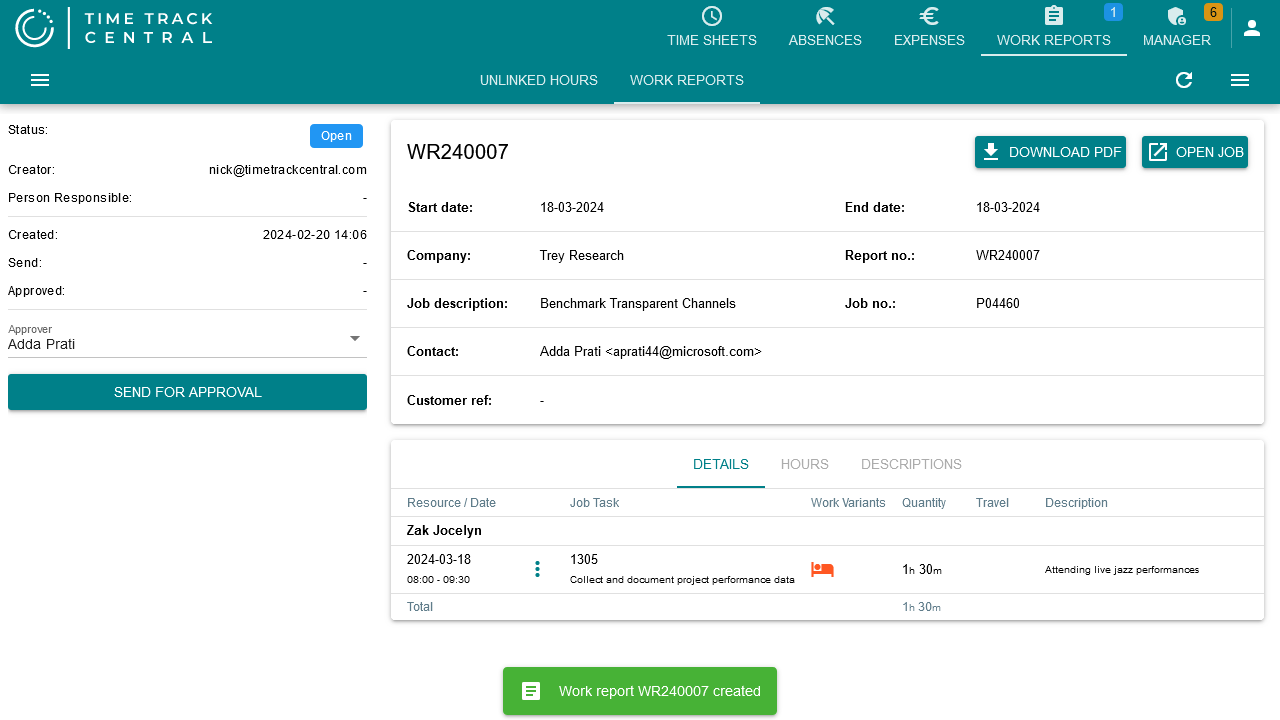
Een zojuist aangemaakt rapport heeft de status Open — er is nog niets verzonden en het kan nog worden bewerkt of verwijderd. Vanaf de pagina van het rapport kunt u de Approver wijzigen en op Send for approval klikken om het per e-mail naar de klant te sturen; het rapport krijgt dan de status Sent, en de knop wordt Resend for approval als u het opnieuw moet versturen. De klant keurt het rapport extern goed of af, via een link in die e-mail — niet door in te loggen op deze webapp. Daarna toont het rapport de status Approved, Auto Approved (automatisch goedgekeurd zodra de vervaldatum van het rapport verstrijkt zonder reactie), of Rejected. Goedgekeurde uren worden later vanuit Business Central geboekt, waarna het rapport de status Invoiced en ten slotte Posted krijgt.
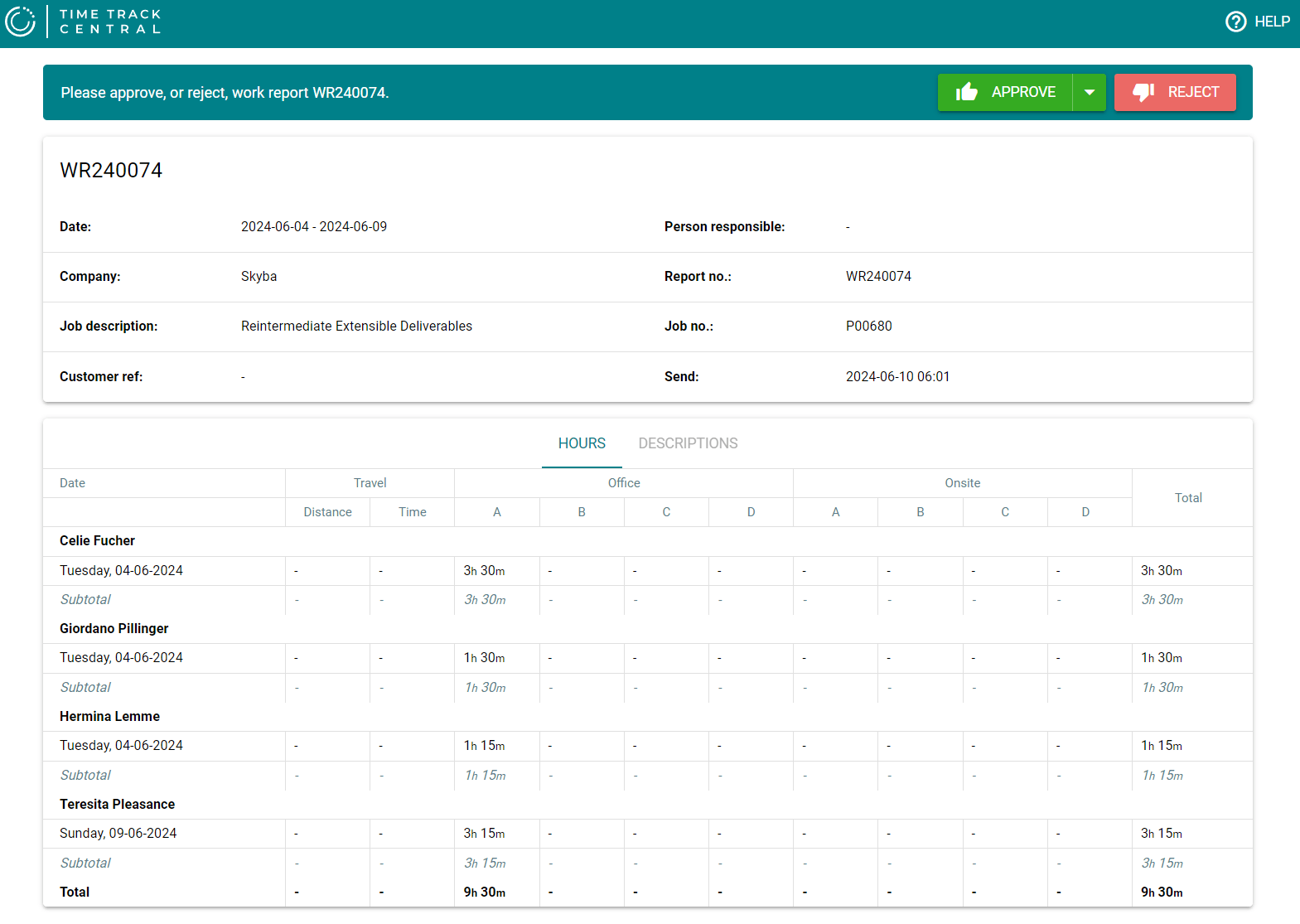
De klantpagina waar zij via die link terechtkomen ziet er als volgt uit — geen login vereist, gewoon Approve of Reject:
Alle rapporten
Het subtabblad Work Reports toont elk rapport, ongeacht de status, filterbaar op nummer, status, goedkeurder, klant en omschrijving. Klik op een rij om dat rapport te openen.