
Afwezigheidsregistratie
Time Track Central gebruikt de standaard afwezigheidsregistratie van Business Central, maar tilt deze naar een hoger niveau.
Vrije uren (verlof) worden beheerd via afwezigheidsrecords: ze kunnen worden bijgeschreven, gecorrigeerd en overgedragen tussen jaren.
Afwezigheidssaldi (Business Central)
Het invoeren, corrigeren en overdragen van afwezigheidssaldi wordt gedaan door een beheerder in Business Central, niet door medewerkers.
Openingssaldo invoeren
Zie BC: Absence Journal — Enter an opening balance for a new year.
Saldo aanpassen
Met het Absence Journal kan een beheerder afwezigheidsuren invoeren (bijschrijven), corrigeren (afschrijven), overdragen en uitbetalen (afschrijven) — zie BC: Absence Journal — Correct a balance.
Overdracht (jaarovergang)
Het overdragen van saldi naar een nieuw jaar wordt gedaan door een beheerder in Business Central, niet door medewerkers — zie BC: Absence Journal — Carry balances over into a new year.
Afwezigheidsoverzicht (vrije uren)
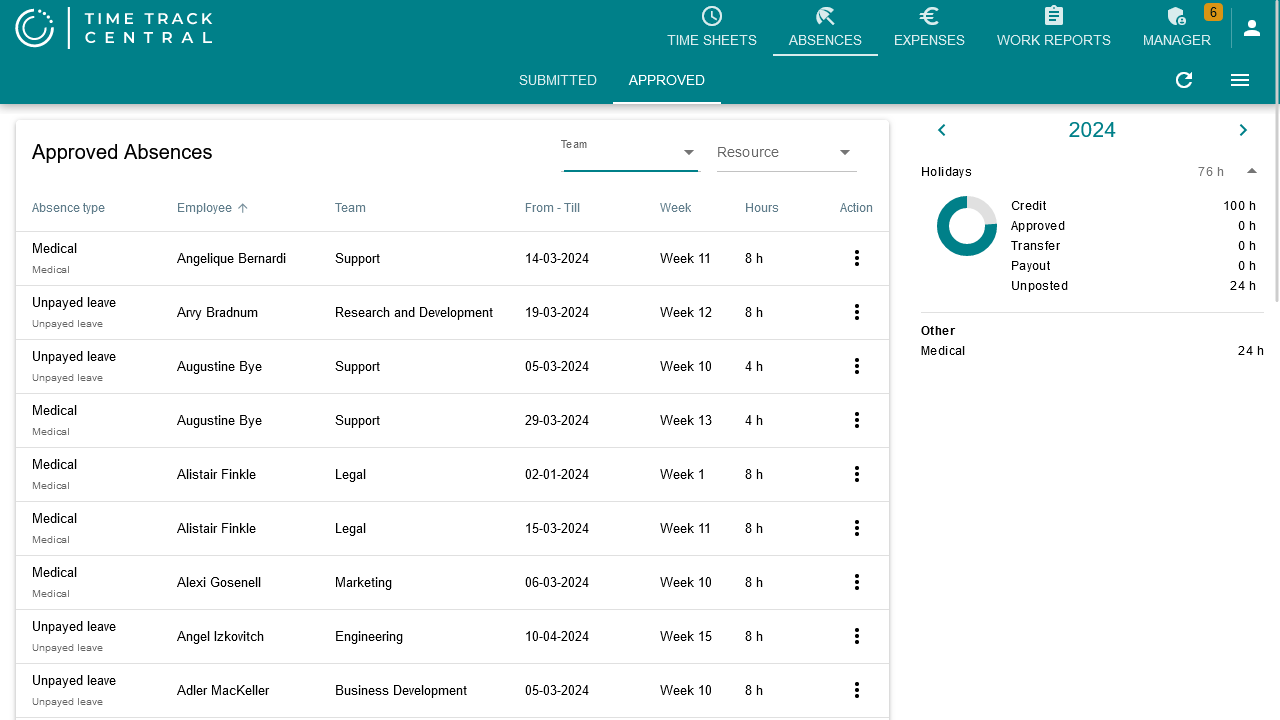
Het tabblad Absences heeft twee subtabbladen, Submitted en Approved (het subtabblad Submitted toont, ondanks de naam, zowel openstaande, ingediende als afgewezen aanvragen — zie hieronder). Beide hebben een jaarselector bovenaan en, naast de aanvragenlijst, een lopend saldo per afwezigheidstype — weergegeven in dagen, met de exacte uren in een tooltip:
- Credit — uren die dit jaar aan u zijn bijgeschreven (vanuit het BC Absence Journal).
- Approved — uren die al zijn goedgekeurd ten laste van dat tegoed.
- Transfer / Payout — uren overgedragen van een voorgaand jaar, of uitbetaald.
- Unposted — uren die geboekt maar nog niet goedgekeurd zijn.
Afwezigheidsredenen zonder budget (bijv. onbetaald verlof) worden apart vermeld onder Other, met alleen een lopend totaal.
Afwezigheid registreren
Er zijn twee plekken om afwezigheid te boeken, afhankelijk van hoe ver vooruit u boekt:
Binnen de huidige week
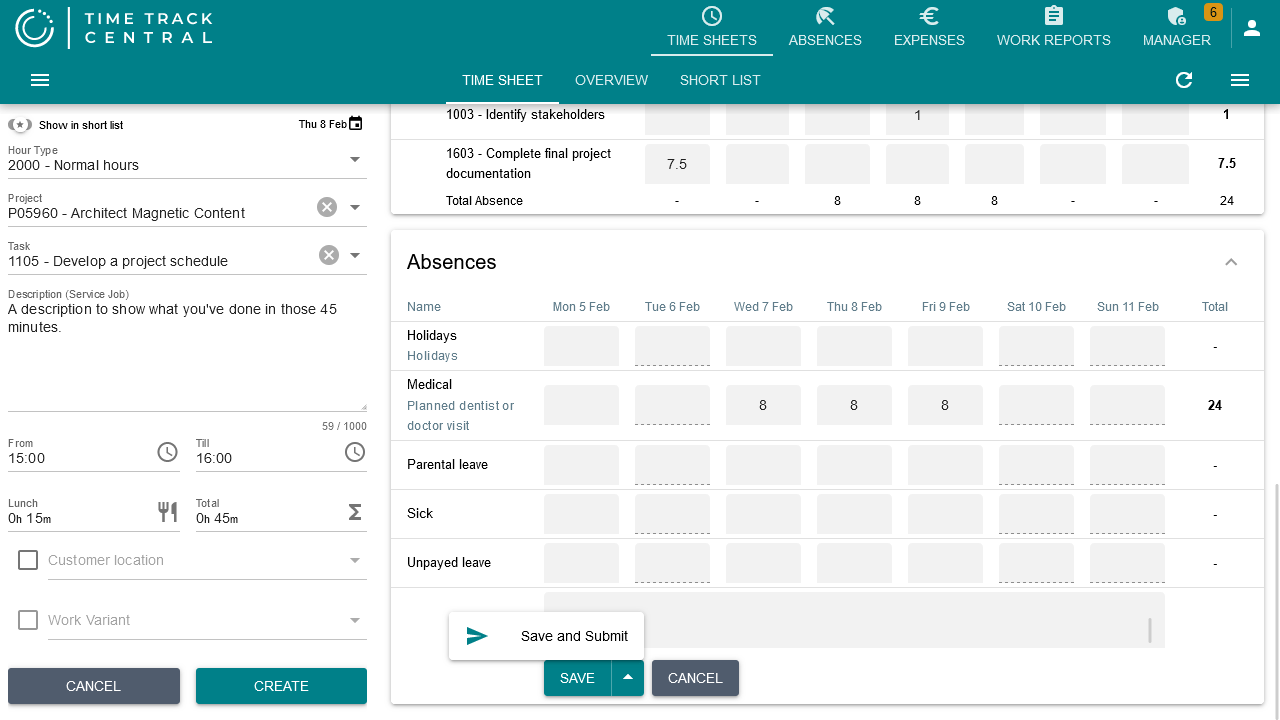
Op het tabblad Time Sheet toont de kaart Absences (onder de urentabel) één rij per afwezigheidsreden, met een kolom per dag van de week. Voer het aantal uren rechtstreeks in bij de gewenste dag (begrensd door de resterende capaciteit van die dag), voeg eventueel een omschrijving toe, en druk vervolgens op Create — of klik op het pijltje ernaast en kies Create & submit om de aanvraag direct ter goedkeuring te versturen.
Een datumbereik, of een toekomstige/verstreken week
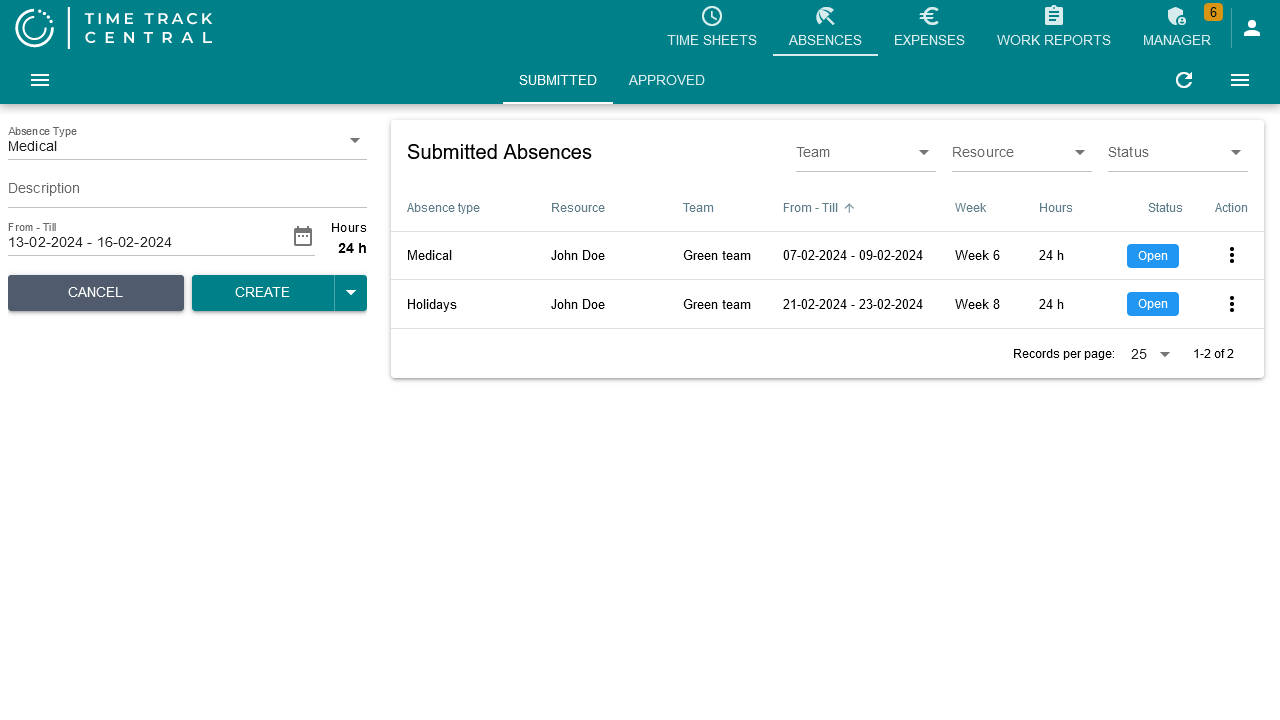
Op het tabblad Absences selecteert u de reden, een optionele omschrijving en een van/tot-datumbereik in het invoerpaneel. De benodigde uren worden automatisch berekend op basis van uw capaciteit terwijl u de data selecteert; als er niet genoeg budget resteert, waarschuwt het paneel u en wordt indienen geblokkeerd. Klik op Submit om in één stap aan te maken en in te dienen, of klik op het pijltje ernaast en kies Create om op te slaan zonder al in te dienen.
Een opgeslagen afwezigheid indienen
Een aanvraag die is aangemaakt zonder in te dienen (via de optie Create bij het pijltje) blijft zichtbaar in uw aanvragenlijst op het tabblad Absences > Submitted. Druk op de drie puntjes op de betreffende regel en kies Submit.
Heropenen
Een ingediende maar nog niet goedgekeurde aanvraag kan worden heropend: druk op het tabblad Absences > Submitted op de drie puntjes op de regel en kies Reopen. Daarna kunt u de afwezigheid aanpassen.
Afwezigheden goedkeuren of afwijzen
Een indiening kan door een manager worden goedgekeurd of afgewezen, vanaf hetzelfde tabblad Submitted (dit toont voor beheerders ook de aanvragen van hun team). Stel de statusfilter in op Submitted om de aanvragen te vinden die op actie wachten.
Druk op de regel van de aanvraag op de drie puntjes en kies Approve of Reject. Afwijzen vereist een schriftelijke reden (minstens 10 tekens).
Na een afwijzing kan de medewerker de afwezigheid bewerken en/of verwijderen en opnieuw indienen.
Goedgekeurde afwezigheden
Zodra een aanvraag is goedgekeurd, verdwijnt deze van het tabblad Submitted en verschijnt op het tabblad Approved — een alleen-lezen geschiedenis, op dezelfde manier filterbaar.
Afwezigheidsredenen
De lijst met afwezigheidsredenen waaruit u kunt kiezen, en of elke reden goedkeuring vereist of een budget aanspreekt, wordt door een beheerder geconfigureerd in Business Central — zie BC: Causes of Absence.
Terugkerende afwezigheden
Terugkerende afwezigheidscredits (bijv. een maandelijkse opbouw) worden eenmalig ingesteld door een beheerder in Business Central en worden vervolgens automatisch toegepast — er is niets te configureren aan de kant van de medewerker. Zie BC: Recurring Absence Journal.