
Urenbeheer
Time Track Central maakt gebruik van de standaard Urenstaten van Business Central, maar maakt het invoeren en indienen van uren veel sneller.
Opmerking: Time Track Central registreert alleen projectgerelateerde uren en afwezigheden. Andere soorten activiteiten worden niet ondersteund.
Om uren te schrijven: boek ze via de smart editor of quick editor, dien vervolgens een regel of de hele urenstaat in ter goedkeuring. Afhankelijk van de goedkeuringsstroom van het project worden de uren vervolgens ofwel goedgekeurd door een urencontroleur, automatisch goedgekeurd bij indiening, of gebundeld in een werkrapport voor goedkeuring door de klant — zie Project Types: Approval Flow.
Opmerking: Kilometers worden apart geregistreerd — zie Expense Claims: Recording mileage.
Projecten
Om uren op een project te schrijven, moet aan alle onderstaande voorwaarden zijn voldaan — zie BC: Making a task line available for time booking voor het volledige overzicht:
- Het project is open.
- Het project heeft een projecttype toegewezen.
- De taakregel heeft een budget.
- De taakregel is gemarkeerd als Actief.
Om een taakregel als Actief te markeren:
- Open het project.
- Selecteer onder Project Tasks de taakregel.
- Vink het selectievakje Actief aan.
Urenstatussen
Medewerkers hebben een urenstaat nodig voordat ze uren kunnen boeken. Zie BC: Setup → Users voor het vooraf automatisch genereren van urenstaten, of activeer de functie Create Timesheets van BC handmatig.
Urenstaten zijn standaard bewerkbaar; een beheerder kan er een sluiten vanuit het weekcontrolescherm van BC om verdere wijzigingen te blokkeren.
Uren invoeren
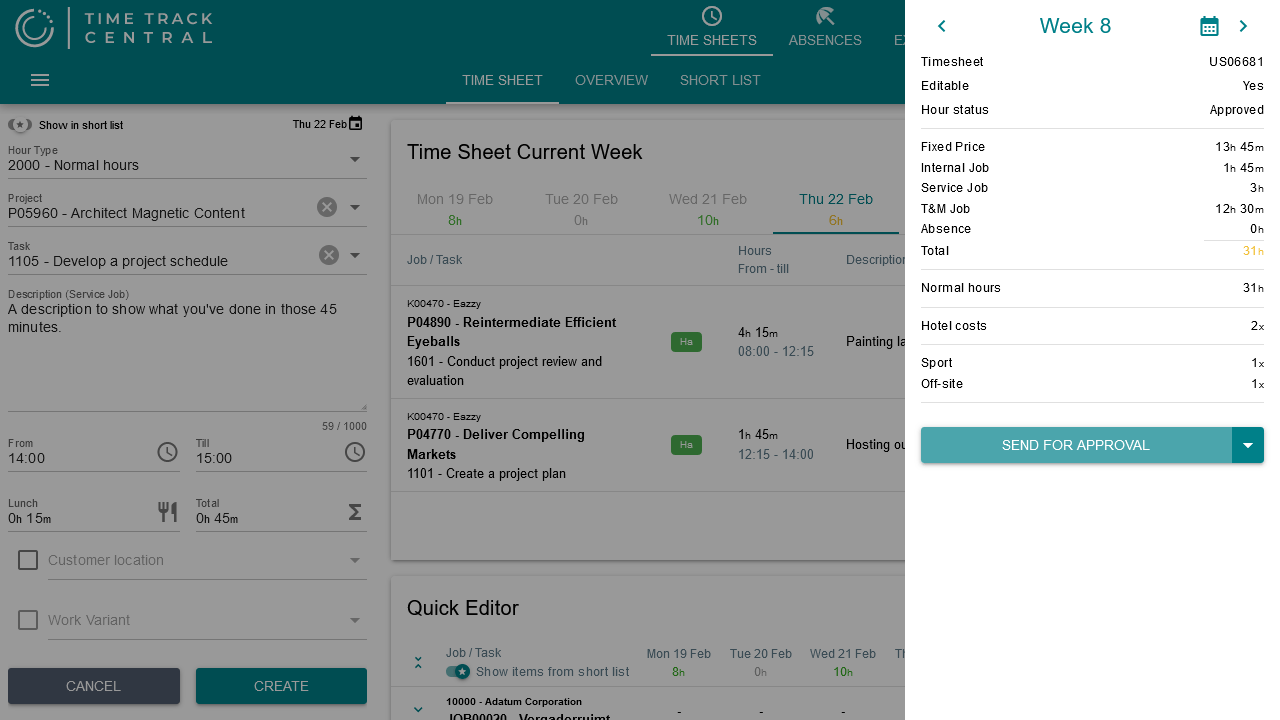
Indiening van uren
- Ga naar het tabblad Time Sheets.
- Selecteer in de smart editor het urentype.
- Zoek het project door het nummer of de omschrijving te typen. Standaard worden je laatste 10 gebruikte projecten getoond.
- Selecteer de taakregel. Als een project of taak niet wordt vermeld, controleer dan of het project open is en de taakregel is gemarkeerd als Actief (zie Projecten hierboven).
- Voeg indien nodig een omschrijving toe — deze kan verplicht zijn, afhankelijk van de instellingen.
- Voer de uren in, ofwel als totaal ofwel als van/tot-tijd; het totaal wordt automatisch berekend. Het invoeren van een lunchpauze wordt automatisch van het totaal afgetrokken.
- Als je op een locatie van een klant hebt gewerkt, vink dan het selectievakje Customer location aan. Als er meerdere locaties zijn ingesteld, kies dan de locatie waar je hebt gewerkt — klantlocaties worden aangemaakt in BC, en door er een te selecteren worden kilometers en reistijd bij de klant in rekening gebracht.
- Gebruik Work Variant om extra items bij de klant in rekening te brengen, bijvoorbeeld een nachttoeslag of gebruikte materialen.
- Klik op Create.
Uren aanpassen
- Ga naar het tabblad Time Sheets.
- Selecteer in het detailscherm de dag en vervolgens de regel die je wilt wijzigen — deze wordt geladen in de smart editor.
- Pas de uren aan en klik op Update.
Dit werkt alleen zolang de regel Open (Ho) of Rejected (Hr) is. Als de regel Submitted is, heropen deze dan eerst zelf: klik op het driepuntsmenu op de regel en kies Reopen line.
Uren verwijderen
Klik in het detailscherm op het driepuntsmenu op de regel en kies Delete line. Dit werkt alleen zolang de regel Open (Ho) of Rejected (Hr) is.
Dagregistraties
Dagregistraties zijn vergoedingen die aan de medewerker worden uitbetaald — bijvoorbeeld overnachtings-, lunch- of thuiswerkvergoedingen. Selecteer ze onder de dag in het detailscherm.
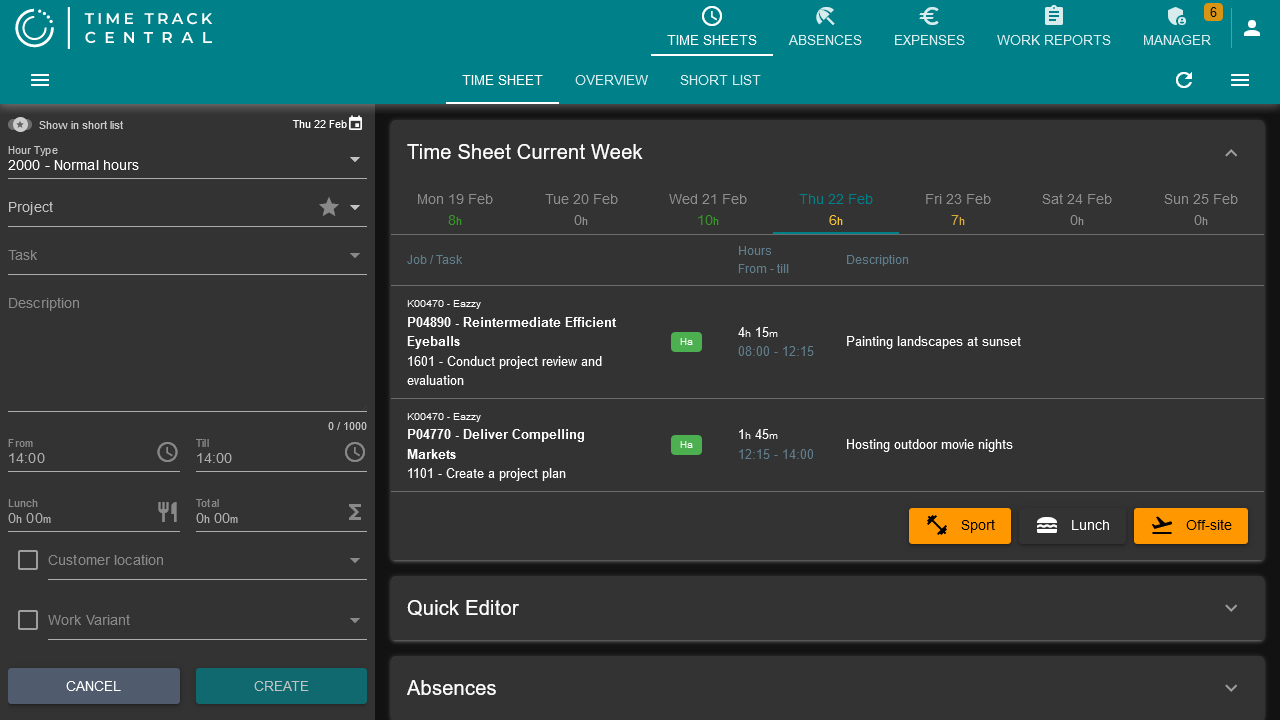
Opmerking: Dagregistraties worden niet automatisch bij klanten in rekening gebracht. Gebruik hiervoor in plaats daarvan work variants.
Korte Lijst
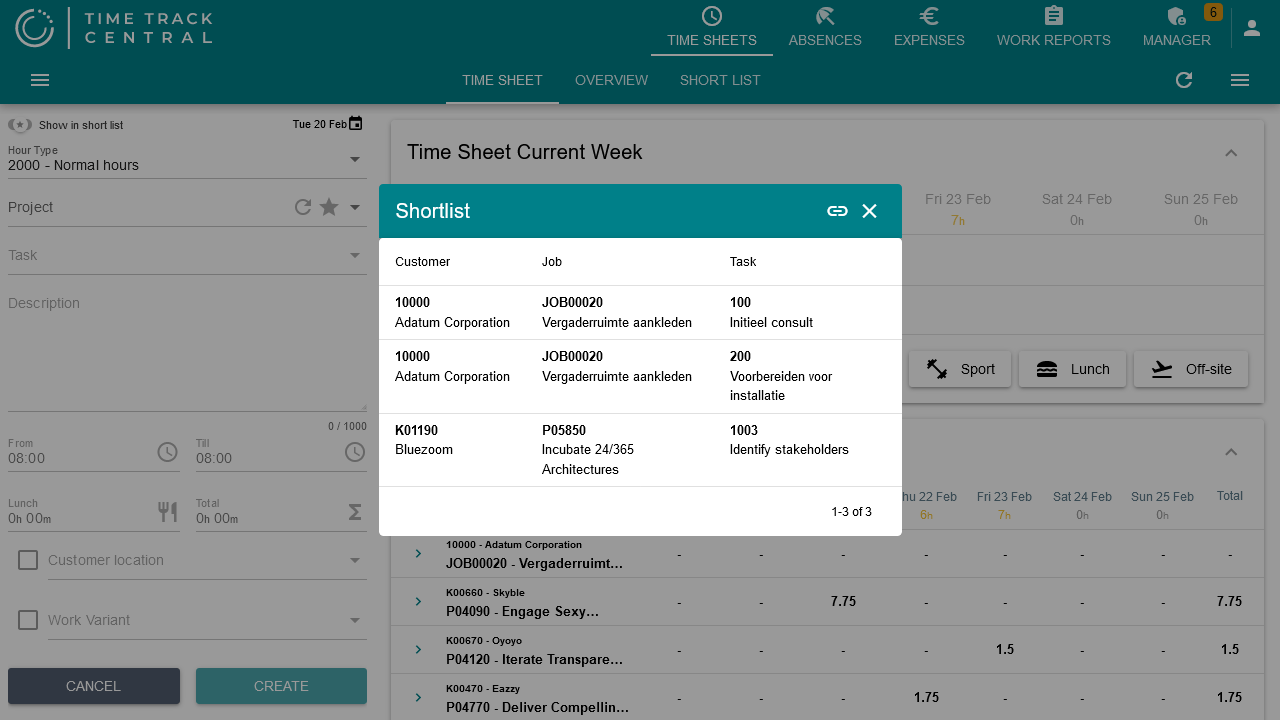
De Short List kan worden gebruikt om de projecten waarop je de meeste uren schrijft toegankelijk te maken als snelkeuze. Bij het invoeren van uren kun je de schakelaar Add to short list naast de project-/taakvelden in de smart editor inschakelen. Na het opslaan van de uren verschijnt die project-/taakcombinatie op het tabblad Short List, en ook onder het sterpictogram bij het kiezen van een project in de quick editor. Je kunt je short list beheren (en opschonen) vanaf het tabblad Short List.
Urenstaat indienen ter beoordeling
Je kunt per regel of als volledige urenstaat indienen ter beoordeling. Het indienen van een enkele regel kan handig zijn als je die uren eerder bij de klant in rekening wilt brengen.
- Per regel — klik in het detailscherm op het driepuntsmenu op de regel en kies Submit for approval.
- Volledige urenstaat — klik op Submit for approval in het samenvattingsgedeelte. Om dit in bulk ongedaan te maken, klik op de pijl naast die knop en kies Reopen submitted lines, waarmee elke ingediende of afgekeurde regel op de urenstaat tegelijk wordt heropend (de driepunts-actie Reopen line vanuit het detailscherm heeft alleen invloed op één enkele regel).
Uren kopiëren en verplaatsen
Als je open of afgekeurde uren in de verkeerde week hebt geschreven, klik dan op de pijl naast Submit for approval in het samenvattingsgedeelte en kies Move to previous week. Hiermee worden die regels van de huidige week teruggezet naar de vorige week.
Als je de regels van vorige week wilt herhalen in de huidige week, klik dan op de pijl naast Submit for approval en kies Copy from previous week. Dit is alleen beschikbaar zolang de huidige week nog leeg is.
Regels aanmaken vanuit projectplanning
Als je in BC projectplanning hebt aangemaakt voor een resource, kun je die geplande regels naar de urenstaat kopiëren: klik in het samenvattingsgedeelte op de pijl naast Submit for approval en kies Create lines from project planning.
De quick editor gebruiken
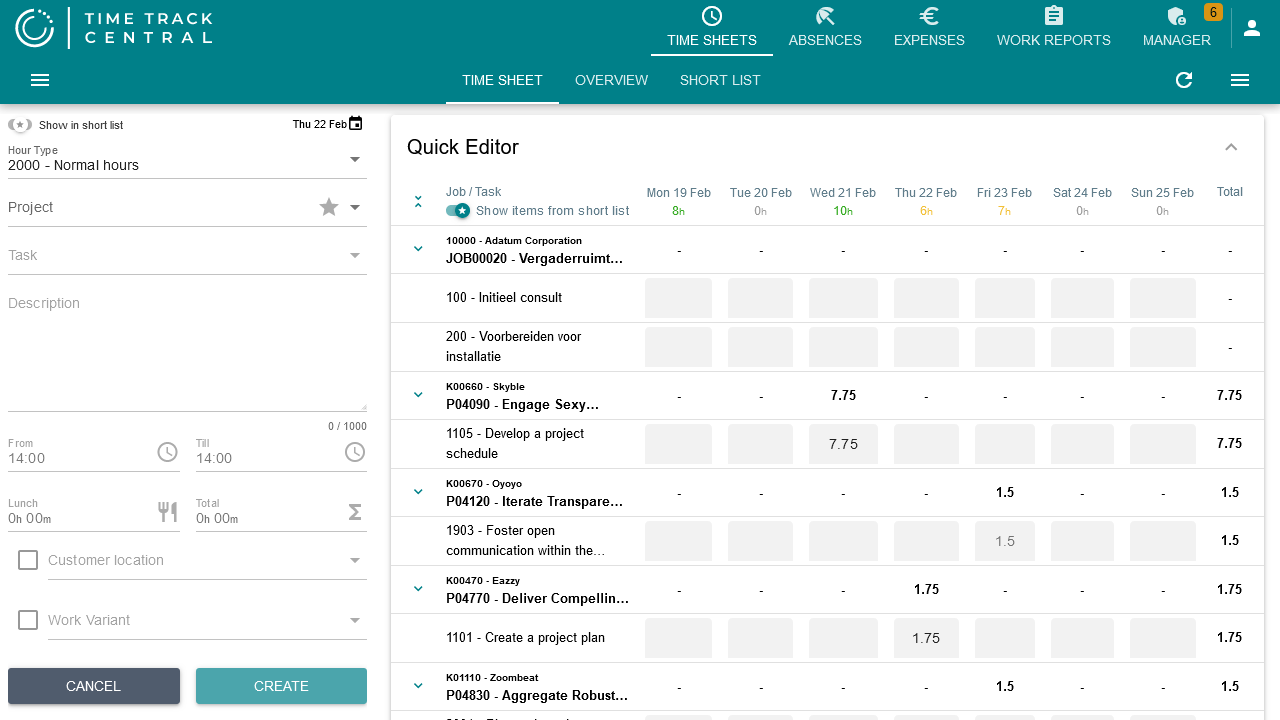
Als een project vereist dat er op meerdere dagen wordt geschreven en er geen opmerkingen hoeven te worden ingevoerd, kun je de quick editor gebruiken. Hiermee kun je snel je (totale) uren over meerdere dagen invoeren.
Opmerkingen
Auditors kunnen opmerkingen plaatsen op je urenstaat, zichtbaar via de opmerkingsindicator op de regel — zie Screen Division: Labels voor hoe het label eruitziet. Open de opmerkingen om ze te lezen en te beantwoorden.
Urentypes
Urentypes zijn gekoppeld aan loonberekeningscodes en kunnen overwerktarieven bevatten. Beheer ze in BC onder Payroll Codes, met gebruik van type Project.
Projecttypes
Time Track Central breidt standaard BC uit met meerdere projecttypes, elk met verschillende instellingen voor hoe uren op projecten worden verwerkt. Beheer ze in BC onder Project Types.
Goedkeuringsstroom
De goedkeuringsstroom van een projecttype heeft drie opties — zie BC: Project Types — Approval Flow voor het volledige overzicht:
- By Approver — een teamleider of manager (de controleur) keurt de uren goed in Time Track Central. Zodra goedgekeurd, worden de uren geboekt op het project.
- On Submit — uren worden automatisch goedgekeurd zodra ze worden ingediend.
- Work Report — uren worden gebundeld in een werkrapport, en de goedkeurder van de klant keurt in plaats daarvan het rapport goed. Zie Work Reports.
Regeltype
Bepaalt hoe uren op het project worden geboekt — standaard Business Central-functionaliteit: Budget, Both Budget and Billable, of Billable.
Overuretype
Bepaalt hoe overwerk wordt berekend — zie BC: Project Types — Overtime Type:
- Overtime List — in rekening gebracht volgens een schema. Zie Overtime Lists hieronder.
- Payroll Code — overgenomen van de loonberekeningscode van de resource.
- Never — overwerk wordt niet berekend.
Chargeable en Work Variant Mandatory
Als Chargeable is uitgeschakeld, wordt de eenheidsprijs geforceerd naar 0, ongeacht het normale tarief van de resource.
Als Work Variant Mandatory is ingeschakeld, moeten medewerkers een work variant selecteren voordat ze een regel kunnen indienen voor een project van dit type.
Minimale beschrijvingslengte
Stelt een minimumaantal tekens in dat vereist is in de omschrijving van een regel voordat deze kan worden ingediend. Nuttig, bijvoorbeeld, wanneer work reports worden gebruikt, aangezien de omschrijving vaak op het klantgerichte rapport terechtkomt.
Klantlocatie
Je kunt meerdere locaties per klant instellen, elk met een eigen reisafstand en/of reistijd die bij de klant in rekening wordt gebracht — zie BC: Travel on Ship-to Address voor het volledige veldoverzicht.
- Ga in BC naar Customers en open de klant.
- Ga in het menu naar Customer en vervolgens naar Shipping Addresses.
- Maak een nieuw afleveradres aan, of open een bestaand adres.
- Voer de Travel Distance en/of Travel Time in. Opmerking: dit zijn retourwaarden (heen en terug).
Overurenlijsten
Overwerkschema's kunnen worden ingesteld per klant, klantgroep of project. Op basis van de dag, begin-/eindtijd en (optioneel) werktype wordt automatisch een toeslag berekend. Zie BC: Overtime List voor het volledige veldoverzicht.
- Ga in BC naar List of Overtime.
- Maak een nieuwe lijst aan, of open een bestaande om deze te wijzigen.
- Klik na het bewerken op Verify Rules om te controleren of alle regels consistent zijn.
Opmerking: Begin- en eindtijden mogen voorbij middernacht (0:00) gaan.
De toeslag geldt bovenop het normale tarief. Een maximale duur kan het volgende tarief activeren zodra deze wordt overschreden — bijvoorbeeld, iemand die werkt van 7:00 tot 17:00 uur met een halfuur pauze (9,5 gewerkte uren) zou de 1,5 uur boven de 8 uur belast krijgen tegen het overwerktarief van 25%.
Werkvariant
Een work variant kan een of meer items bundelen, of eenvoudigweg een werktype toepassen op de regel. Het wordt bij de verwerking van uren (als urenstaat-voorstelregels) geboekt op het project. Zie BC: Work Variants voor het volledige veldoverzicht.
- Ga in BC naar Work Variants.
- Maak een nieuwe work variant aan, of open een bestaande om deze te wijzigen.
Een work variant kan meerdere items bevatten; factureerbare items gebruiken de standaard prijslijsten. Geef voor elk item de hoeveelheid op en op welk projecttaaknummer het moet worden geboekt.
Dagregistraties beheren
Dagregistraties hebben een loon-(salaris)code, waardoor ze worden opgenomen in de loonexport. Beheer ze in BC onder Payroll Codes, met gebruik van type Day.
- Ga in BC naar Payroll Codes.
- Maak een nieuwe code aan, of wijzig een bestaande, met type Day.
Opmerking: Vergoedingen voor dagregistraties moeten worden gekoppeld in je loonadministratieprogramma.
Prijzen
Time Track Central maakt gebruik van de standaard verkoopprijslijsten van Business Central. We raden hiërarchische prijslijsten aan wanneer je prijsafspraken hebt die gelden voor groepen klanten.
Uren verwerken / projectdagboeken
Zodra uren zijn goedgekeurd, verwerk je ze op het project:
- Ga in BC naar Project Diaries.
- Ga in het menu naar Prepare > Suggest Lines from Timesheets.
- Boek de regels.