
Français
Gestion du temps
Time Track Central utilise les feuilles de temps standard de Business Central, mais rend la saisie et la soumission des heures beaucoup plus rapides.
Remarque : Time Track Central ne suit que les heures liées aux projets et les absences. Les autres types d'activité ne sont pas pris en charge.
Pour saisir des heures : enregistrez-les via l'éditeur intelligent ou l'éditeur rapide, puis soumettez une ligne ou la feuille de temps entière pour approbation. Selon le flux d'approbation du projet, les heures sont ensuite soit approuvées par un contrôleur d'heures, soit approuvées automatiquement lors de la soumission, soit regroupées dans un rapport de travail pour approbation par le client — voir Types de projet : Flux d'approbation.
Remarque : Le kilométrage est enregistré séparément — voir Notes de frais : Enregistrement du kilométrage.
Projets
Pour saisir des heures sur un projet, toutes les conditions suivantes doivent être remplies — voir BC : Rendre une ligne de tâche disponible pour la saisie du temps pour la référence complète :
- Le projet est ouvert.
- Le projet a un type de projet assigné.
- La ligne de tâche a un budget.
- La ligne de tâche est marquée Active.
Pour marquer une ligne de tâche comme Active :
- Ouvrez le projet.
- Sous Tâches du projet, sélectionnez la ligne de tâche.
- Cochez la case Active.
États des heures
Les employés ont besoin d'une feuille de temps avant de pouvoir saisir des heures. Voir BC : Configuration → Utilisateurs pour générer des feuilles de temps automatiquement à l'avance, ou déclenchez manuellement la fonction Create Timesheets de BC.
Les feuilles de temps sont modifiables par défaut ; un administrateur peut en fermer une depuis l'écran de contrôle hebdomadaire de BC pour bloquer toute modification ultérieure.
Saisie des heures
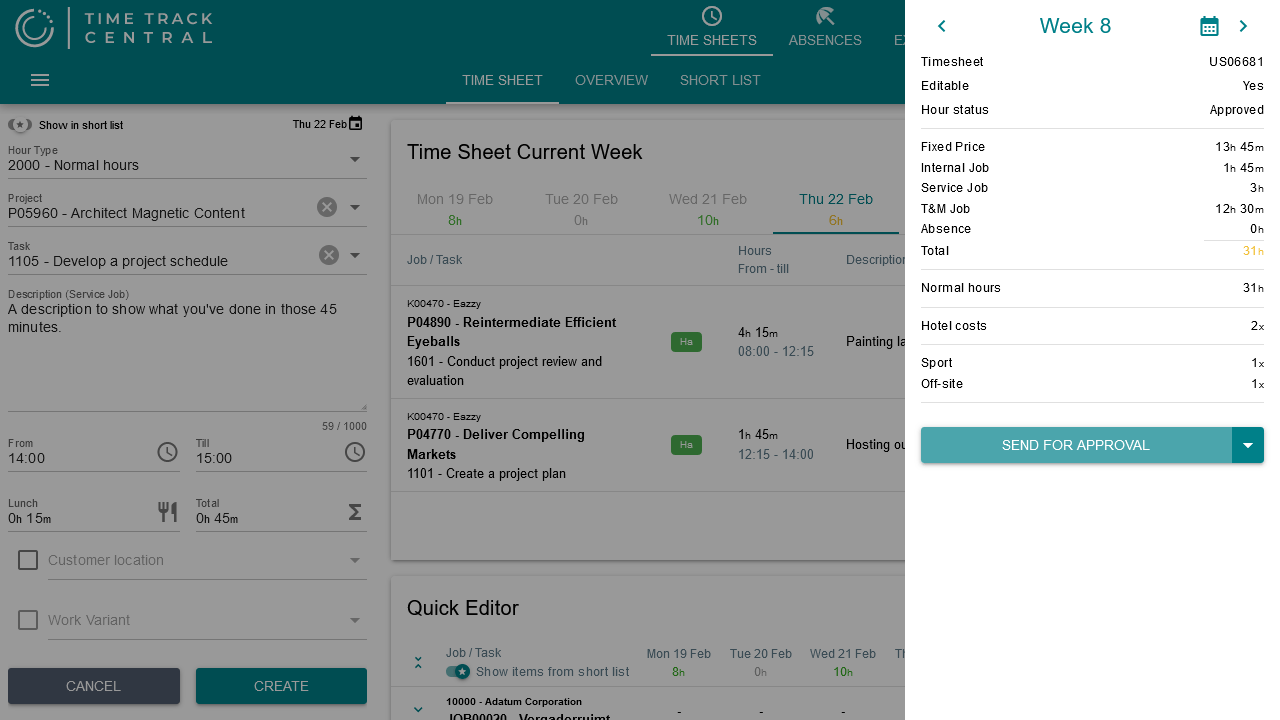
Soumission des heures
- Allez à l'onglet Time Sheets.
- Dans l'éditeur intelligent, sélectionnez le type d'heure.
- Trouvez le projet en saisissant son numéro ou sa description. Par défaut, vos 10 derniers projets utilisés sont affichés.
- Sélectionnez la ligne de tâche. Si un projet ou une tâche n'apparaît pas dans la liste, vérifiez que le projet est ouvert et que la ligne de tâche est marquée Active (voir Projets ci-dessus).
- Ajoutez une description si nécessaire — elle peut être obligatoire selon les paramètres.
- Saisissez les heures, soit sous forme de total, soit sous forme d'heure de début/fin ; le total est calculé automatiquement. La saisie d'une pause déjeuner la déduit automatiquement du total.
- Si vous avez travaillé chez un client, cochez la case Customer location. S'il y a plusieurs emplacements configurés, choisissez celui où vous avez travaillé — les emplacements clients sont créés dans BC, et en sélectionner un facture le kilométrage et le temps de trajet au client.
- Utilisez Work Variant pour facturer des éléments supplémentaires au client, par exemple un supplément de nuit ou des matériaux utilisés.
- Appuyez sur Create.
Ajustement des heures
- Allez à l'onglet Time Sheets.
- Dans l'écran de détail, sélectionnez le jour puis la ligne que vous souhaitez modifier — elle se charge dans l'éditeur intelligent.
- Ajustez les heures et appuyez sur Update.
Cela ne fonctionne que tant que la ligne est Open (Ho) ou Rejected (Hr). Si la ligne est Submitted, rouvrez-la vous-même au préalable : appuyez sur le menu à trois points sur la ligne et choisissez Reopen line.
Suppression des heures
Dans l'écran de détail, appuyez sur le menu à trois points sur la ligne et choisissez Delete line. Cela ne fonctionne que tant que la ligne est Open (Ho) ou Rejected (Hr).
Enregistrements journaliers
Les enregistrements journaliers sont des indemnités versées à l'employé — par exemple des indemnités de nuit, de déjeuner ou de télétravail. Sélectionnez-les sous le jour dans l'écran de détail.
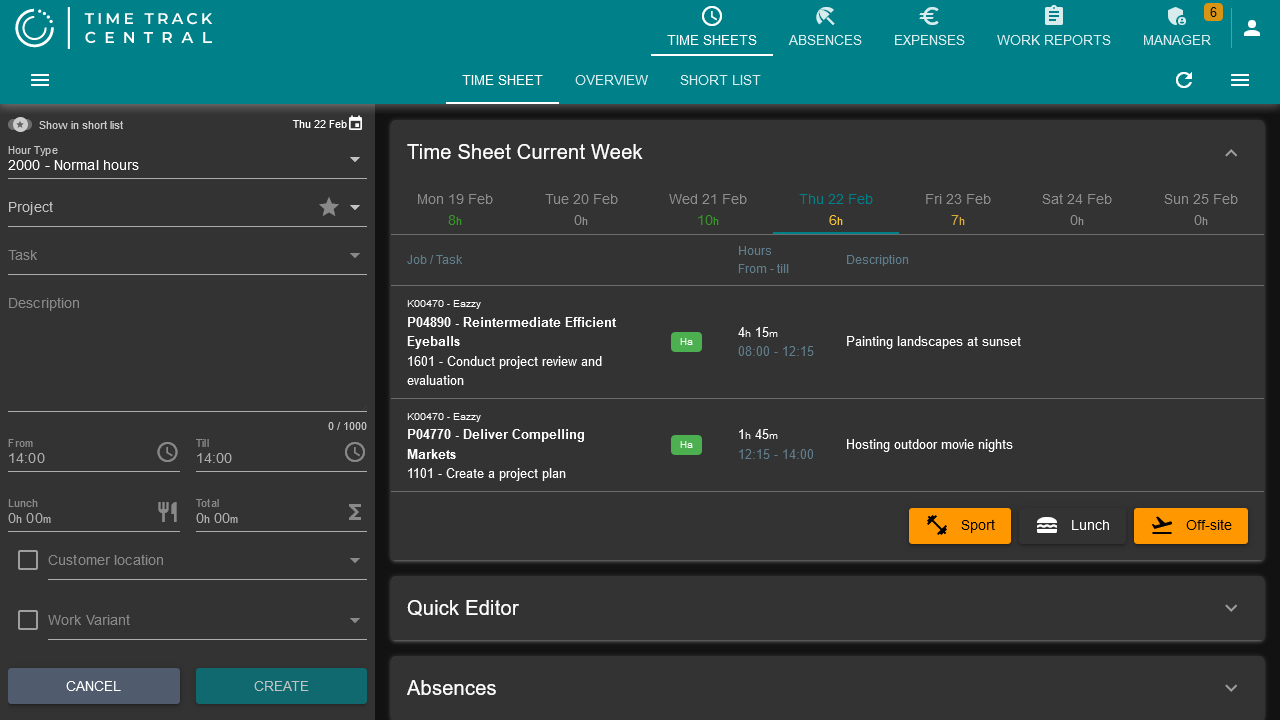
Remarque : Les enregistrements journaliers ne sont pas automatiquement facturés aux clients. Utilisez plutôt les variantes de travail pour cela.
Liste rapide
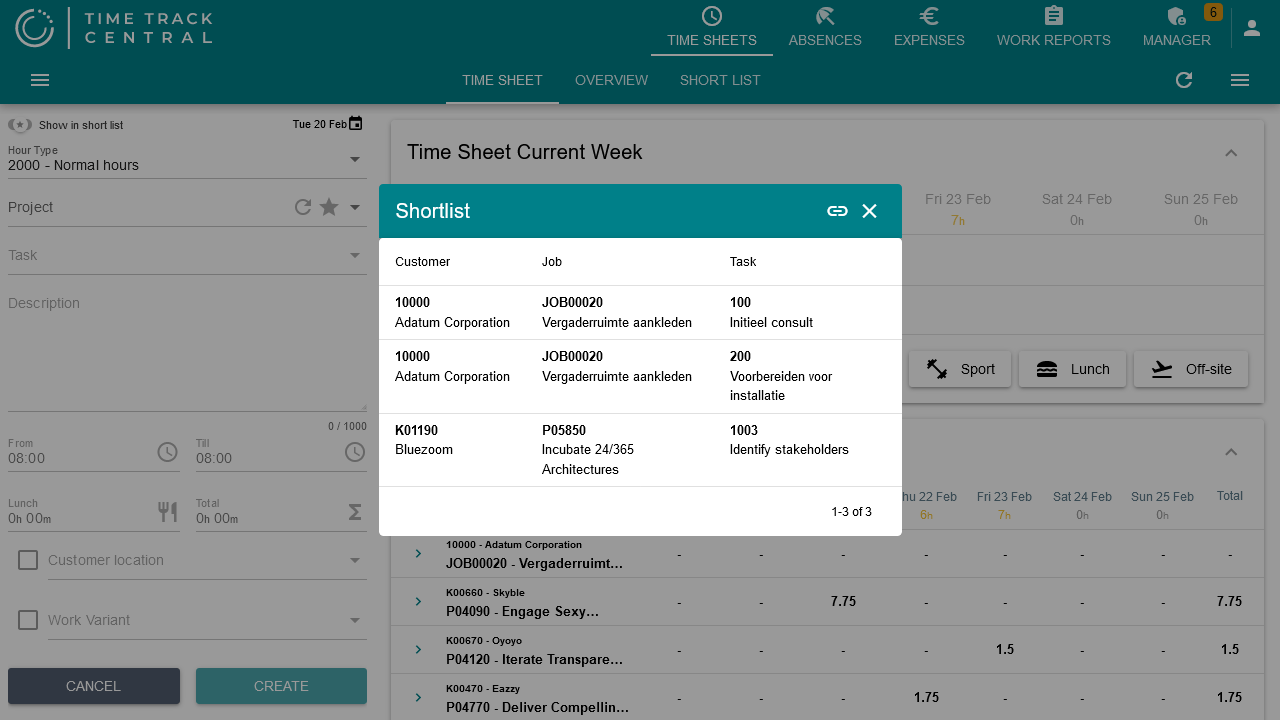
La Liste rapide peut être utilisée pour rendre accessibles en choix rapide les projets sur lesquels vous saisissez le plus d'heures. Lors de la saisie des heures, vous pouvez activer le bouton bascule Add to short list à côté des champs projet/tâche dans l'éditeur intelligent. Après l'enregistrement des heures, cette combinaison projet/tâche apparaît dans l'onglet Short List, ainsi que sous l'icône étoile lors du choix d'un projet dans l'éditeur rapide. Vous pouvez gérer (et purger) votre liste rapide depuis l'onglet Short List.
Soumettre la feuille de temps pour révision
Vous pouvez soumettre pour révision ligne par ligne ou en tant que feuille de temps entière. Soumettre une seule ligne peut être utile lorsque vous souhaitez facturer ces heures au client plus rapidement.
- Par ligne — dans l'écran de détail, appuyez sur le menu à trois points sur la ligne et choisissez Submit for approval.
- Feuille de temps entière — cliquez sur Submit for approval dans la section récapitulative. Pour annuler cela en masse, cliquez sur la flèche à côté de ce bouton et choisissez Reopen submitted lines, ce qui rouvre toutes les lignes soumises ou rejetées de la feuille de temps en une seule fois (l'action à trois points Reopen line depuis l'écran de détail n'affecte qu'une seule ligne).
Copie et déplacement des heures
Si vous avez saisi des heures ouvertes ou rejetées dans la mauvaise semaine, cliquez sur la flèche à côté de Submit for approval dans la section récapitulative et choisissez Move to previous week. Cela déplace ces lignes de la semaine en cours vers la semaine précédente.
Si vous souhaitez répéter les lignes de la semaine dernière dans la semaine en cours, cliquez sur la flèche à côté de Submit for approval et choisissez Copy from previous week. Cela n'est disponible que tant que la semaine en cours est encore vide.
Création de lignes à partir de la planification de projet
Si vous avez créé une planification de projet dans BC pour une ressource, vous pouvez copier ces lignes planifiées dans la feuille de temps : dans la section récapitulative, cliquez sur la flèche à côté de Submit for approval et choisissez Create lines from project planning.
Utilisation de l'éditeur rapide
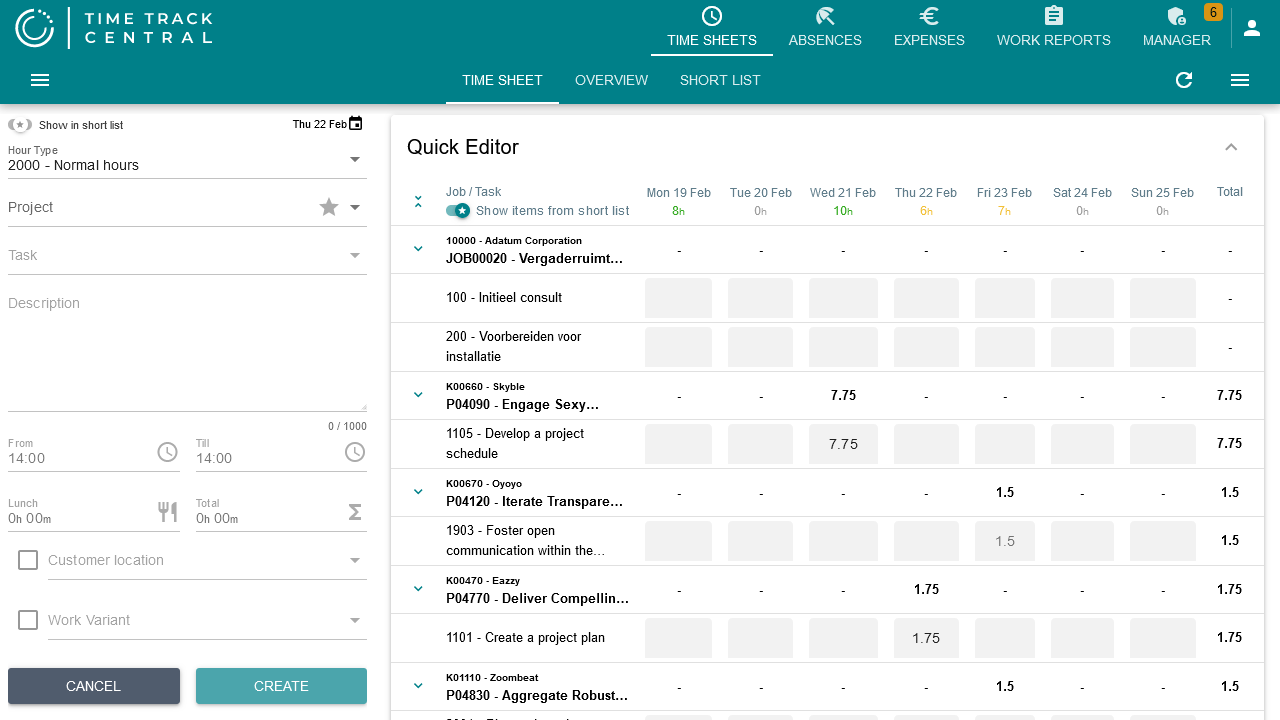
Si un projet nécessite une saisie sur plusieurs jours et qu'aucun commentaire ne doit être saisi, vous pouvez utiliser l'éditeur rapide. Cela vous permet de saisir rapidement vos heures (totales) sur plusieurs jours.
Commentaires
Les auditeurs peuvent poster des commentaires sur votre feuille de temps, affichés via l'indicateur de commentaire sur la ligne — voir Répartition de l'écran : Étiquettes pour l'apparence du badge. Ouvrez les commentaires pour les lire et y répondre.
Types d'heures
Les types d'heures sont associés à des codes de paie et peuvent inclure des taux d'heures supplémentaires. Gérez-les dans BC sous Codes de paie, en utilisant le type Project.
Types de projet
Time Track Central étend le BC standard avec plusieurs types de projet, chacun offrant des paramètres différents pour la façon dont les heures sont traitées sur les projets. Gérez-les dans BC sous Types de projet.
Flux d'approbation
Le flux d'approbation d'un type de projet a trois options — voir BC : Types de projet — Flux d'approbation pour la vue d'ensemble complète :
- By Approver — un chef d'équipe ou un manager (le contrôleur) approuve les heures dans Time Track Central. Une fois approuvées, les heures sont enregistrées sur le projet.
- On Submit — les heures sont approuvées automatiquement dès qu'elles sont soumises.
- Work Report — les heures sont regroupées dans un rapport de travail, et l'approbateur du client approuve le rapport à la place. Voir Rapports de travail.
Type de ligne
Détermine comment les heures sont enregistrées sur le projet — fonctionnalité standard de Business Central : Budget, Both Budget and Billable, ou Billable.
Type d'heures supplémentaires
Détermine comment les heures supplémentaires sont calculées — voir BC : Types de projet — Type d'heures supplémentaires :
- Overtime List — facturé selon un barème. Voir Listes d'heures supplémentaires ci-dessous.
- Payroll Code — pris du code de paie de la ressource.
- Never — les heures supplémentaires ne sont pas calculées.
Facturable et Variante de travail obligatoire
Si Chargeable est désactivé, le prix unitaire est forcé à 0, quel que soit le taux normal de la ressource.
Si Work Variant Mandatory est activé, les employés doivent sélectionner une variante de travail avant de pouvoir soumettre une ligne pour un projet de ce type.
Longueur minimale de la description
Définit un nombre minimum de caractères requis dans la description d'une ligne avant qu'elle puisse être soumise. Utile, par exemple, lorsque des rapports de travail sont utilisés, car la description se retrouve souvent sur le rapport destiné au client.
Emplacement client
Vous pouvez configurer plusieurs emplacements par client, chacun avec sa propre distance de trajet et/ou son temps de trajet facturé au client — voir BC : Trajet sur l'adresse de livraison pour la référence complète des champs.
- Dans BC, allez à Customers et ouvrez le client.
- Dans le menu, allez à Customer puis Shipping Addresses.
- Créez une nouvelle adresse de livraison, ou ouvrez-en une existante.
- Saisissez la Travel Distance et/ou le Travel Time. Remarque : ce sont des valeurs aller-retour.
Listes d'heures supplémentaires
Les barèmes d'heures supplémentaires peuvent être configurés par client, groupe de clients, ou projet. En fonction du jour, de l'heure de début/fin et (optionnellement) du type de travail, un supplément est calculé automatiquement. Voir BC : Liste d'heures supplémentaires pour la référence complète des champs.
- Dans BC, allez à List of Overtime.
- Créez une nouvelle liste, ou ouvrez-en une existante pour la modifier.
- Après modification, appuyez sur Verify Rules pour vérifier que toutes les règles sont cohérentes.
Remarque : Les heures de début et de fin peuvent dépasser minuit (0:00).
Le supplément s'applique en plus du taux normal. Une durée maximale peut déclencher le taux suivant une fois dépassée — par exemple, quelqu'un travaillant de 7h00 à 17h00 avec une demi-heure de pause (9,5 heures travaillées) aurait les 1,5 heures au-delà de 8 heures facturées au taux d'heures supplémentaires de 25 %.
Variante de travail
Une variante de travail peut regrouper un ou plusieurs éléments, ou simplement appliquer un type de travail à la ligne. Elle est enregistrée sur le projet lorsque les heures sont traitées (en tant que lignes de proposition de feuille de temps). Voir BC : Variantes de travail pour la référence complète des champs.
- Dans BC, allez à Work Variants.
- Créez une nouvelle variante de travail, ou ouvrez-en une existante pour la modifier.
Une variante de travail peut inclure plusieurs éléments ; les éléments facturables utilisent les listes de prix standard. Pour chaque élément, spécifiez la quantité et le numéro de tâche de projet sur lequel il doit être enregistré.
Gérer les enregistrements journaliers
Les enregistrements journaliers ont un code de salaire, ils sont donc inclus dans l'export de paie. Gérez-les dans BC sous Codes de paie, en utilisant le type Day.
- Dans BC, allez à Payroll Codes.
- Créez un nouveau code, ou modifiez-en un existant, avec le type Day.
Remarque : Les frais liés aux enregistrements journaliers doivent être liés dans votre programme d'administration de la paie.
Prix
Time Track Central utilise les listes de prix de vente standard de Business Central. Nous recommandons des listes de prix hiérarchiques lorsque vous avez des accords de prix qui s'appliquent à des groupes de clients.
Traitement des heures / journaux de projet
Une fois les heures approuvées, traitez-les sur le projet :
- Dans BC, allez à Project Diaries.
- Dans le menu, allez à Prepare > Suggest Lines from Timesheets.
- Enregistrez les lignes.