
Français
Notes de frais
L'onglet Notes de frais propose deux façons de vous faire rembourser : Expenses (un achat avec un reçu) et Mileage (distance parcourue). Les catégories, les types de paiement et les taux kilométriques sont tous configurés dans Business Central — voir BC: Expenses setup.
Enregistrer une dépense
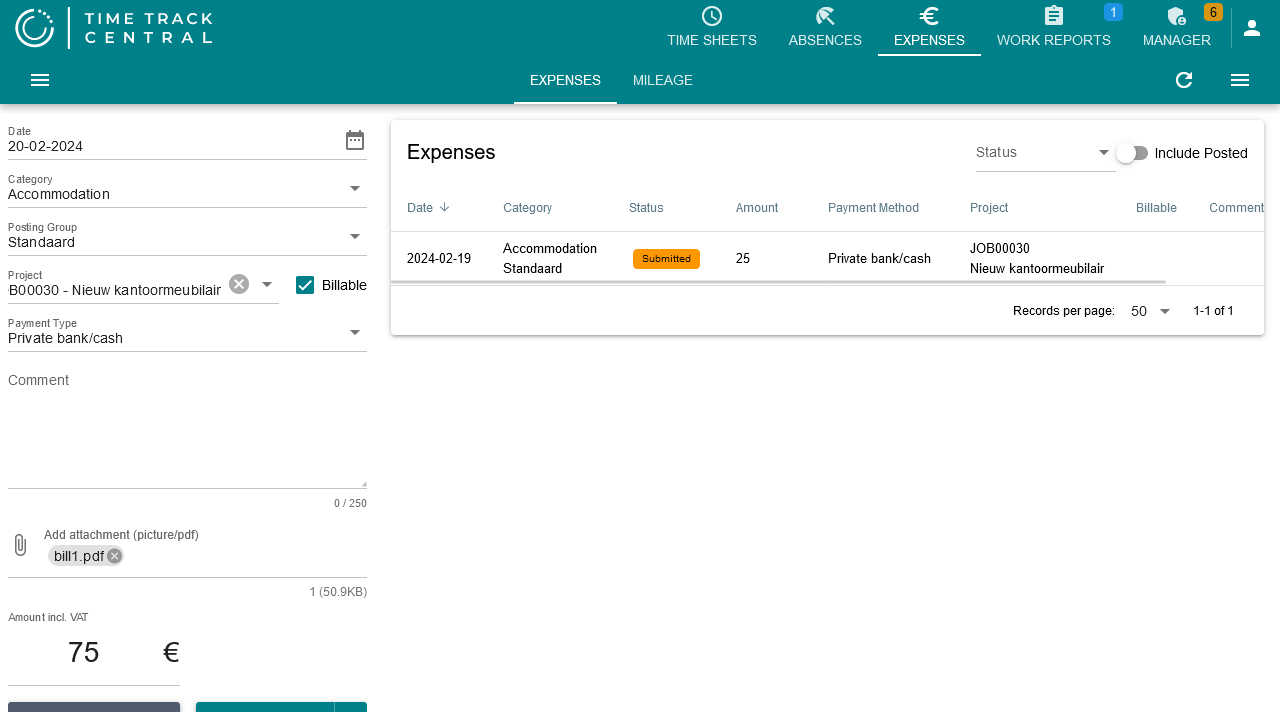
Dans le sous-onglet Expenses, le panneau de saisie comprend :
- Date de la dépense.
- Category — détermine le compte sur lequel elle est comptabilisée, et peut imposer la sélection d'une pièce jointe ou d'un projet (voir ci-dessous). Voir BC: Expense Categories.
- Posting — un sous-choix lié à la catégorie sélectionnée, par exemple quel taux de TVA ou quelle devise s'applique.
- Project et une case à cocher Billable — laissez Billable désactivé pour les heures/coûts que vous ne souhaitez pas facturer à un client ; si elle est activée, un projet est requis.
- Payment Method — la façon dont vous avez payé (espèces, carte personnelle, carte de l'entreprise, ...). Voir BC: Payment Types.
- Comment (facultatif, jusqu'à 250 caractères).
- Attach receipts (image/pdf) — jusqu'à 10 fichiers. Requis si la catégorie ou le mode de paiement l'exige.
- Amount incl. VAT — le montant hors TVA est calculé automatiquement une fois qu'un mode de comptabilisation avec un taux de TVA est choisi.
Appuyez sur Create pour enregistrer sans soumettre, ou cliquez sur la flèche à côté et choisissez Create & submit pour l'envoyer immédiatement pour approbation. Les deux options sont désactivées jusqu'à ce que les champs obligatoires (y compris une pièce jointe ou un projet requis) soient remplis.
Enregistrer le kilométrage
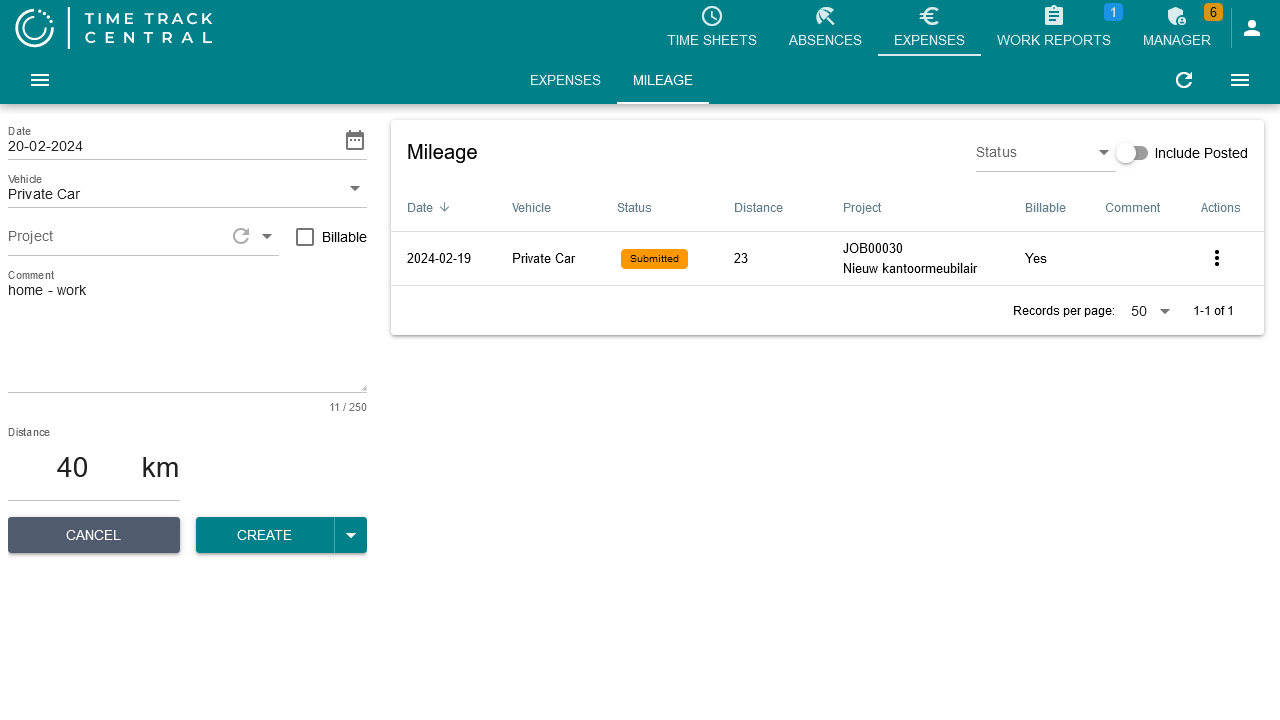
Dans le sous-onglet Mileage, le panneau de saisie demande Date, Vehicle (voir BC: Vehicles/Mileage), Project + Billable, Comment, et Distance (dans l'unité configurée pour vous — km ou miles). Cocher Multiple dans le sélecteur de date le transforme en calendrier à sélection multiple, ce qui vous permet d'enregistrer le même trajet récurrent (par exemple un trajet domicile-travail) sur plusieurs jours en une seule fois au lieu de créer une entrée par jour.
Gérer les notes de frais
Les deux sous-onglets répertorient vos notes de frais avec des filtres pour Status et un bouton à bascule Include posted (les notes comptabilisées/payées sont masquées par défaut). Le menu à trois points de chaque ligne vous permet de :
- Submit (si ouverte ou rejetée) ou Reopen (une fois soumise, à condition qu'elle ne soit pas encore comptabilisée).
- Remove (uniquement pour les notes ouvertes ou rejetées).
- Consulter les Attachments.
Le panneau de résumé à droite affiche un sélecteur d'année, un total cumulé par catégorie, et un bouton Submit all pour soumettre en une seule action toutes les notes ouvertes de cette année.
L'approbation ou le rejet d'une note soumise se fait dans Business Central, et non dans l'application web — voir BC: Expenses.