
Français
Rapports de travail
Les rapports de travail peuvent être utilisés pour demander l'approbation des clients sur les heures travaillées. Vos heures ne sont envoyées de cette manière que si votre projet utilise le flux d'approbation Work Report — voir BC : Types de projets — Flux d'approbation — auquel cas vous ne soumettrez pas les heures pour approbation individuellement ; elles sont regroupées par un administrateur des rapports de travail dans un rapport qui est envoyé au client à la place. L'onglet Work Reports n'est visible que pour les administrateurs des rapports de travail / administrateurs globaux, et non pour tous les employés.
Trouver le travail prêt à être rapporté
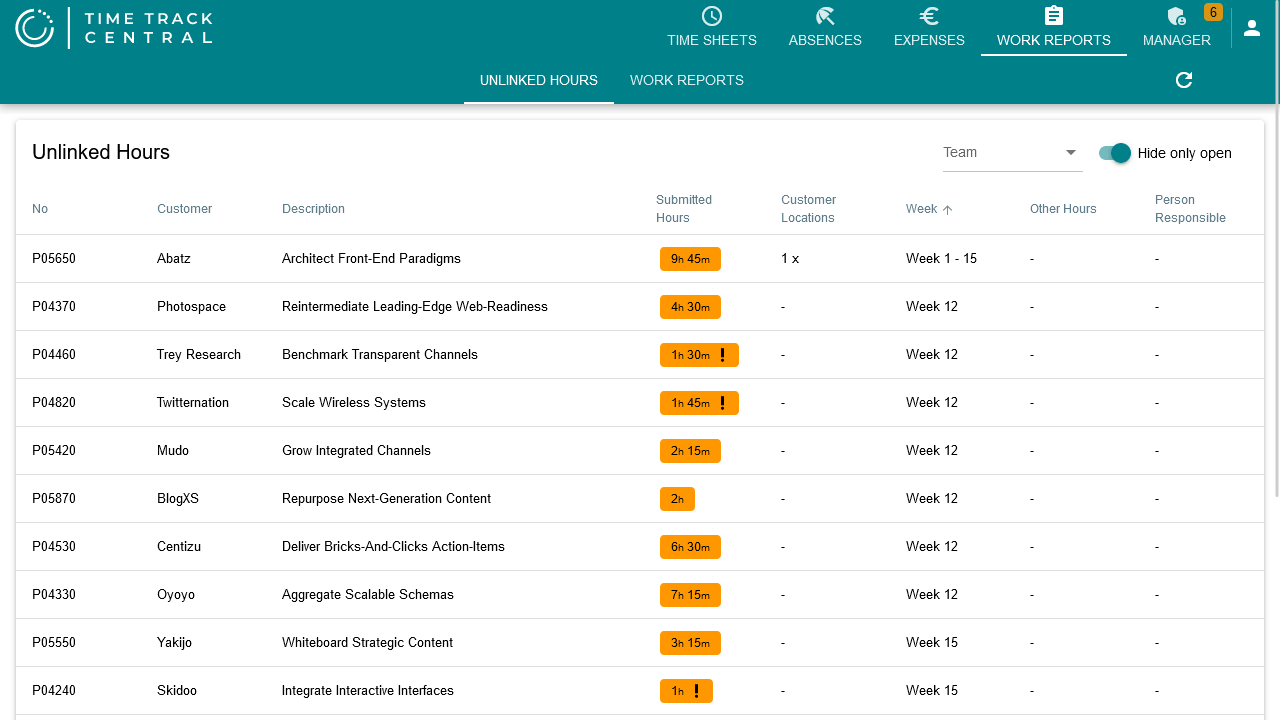
Le sous-onglet Unlinked liste les projets ayant des heures soumises qui ne sont pas encore rattachées à un rapport — une ligne par projet, avec les heures soumises, les autres heures en attente par statut (les heures encore ouvertes de cette semaine, les heures ouvertes plus anciennes et les heures rejetées, chacune sous forme de puce colorée distincte), le nombre de sites clients facturés, la plage de semaines couverte et la personne responsable. Un ! sur une puce d'heures signifie qu'au moins une de ces heures est associée à une variante de travail — survolez la puce pour voir le détail. Le bouton Hide only open (activé par défaut) masque les projets qui n'ont que des heures ouvertes (pas encore soumises), afin que seuls les projets réellement prêts à être rapportés apparaissent.
Cliquez sur la ligne d'un projet pour démarrer un nouveau rapport pour celui-ci.
Créer un rapport
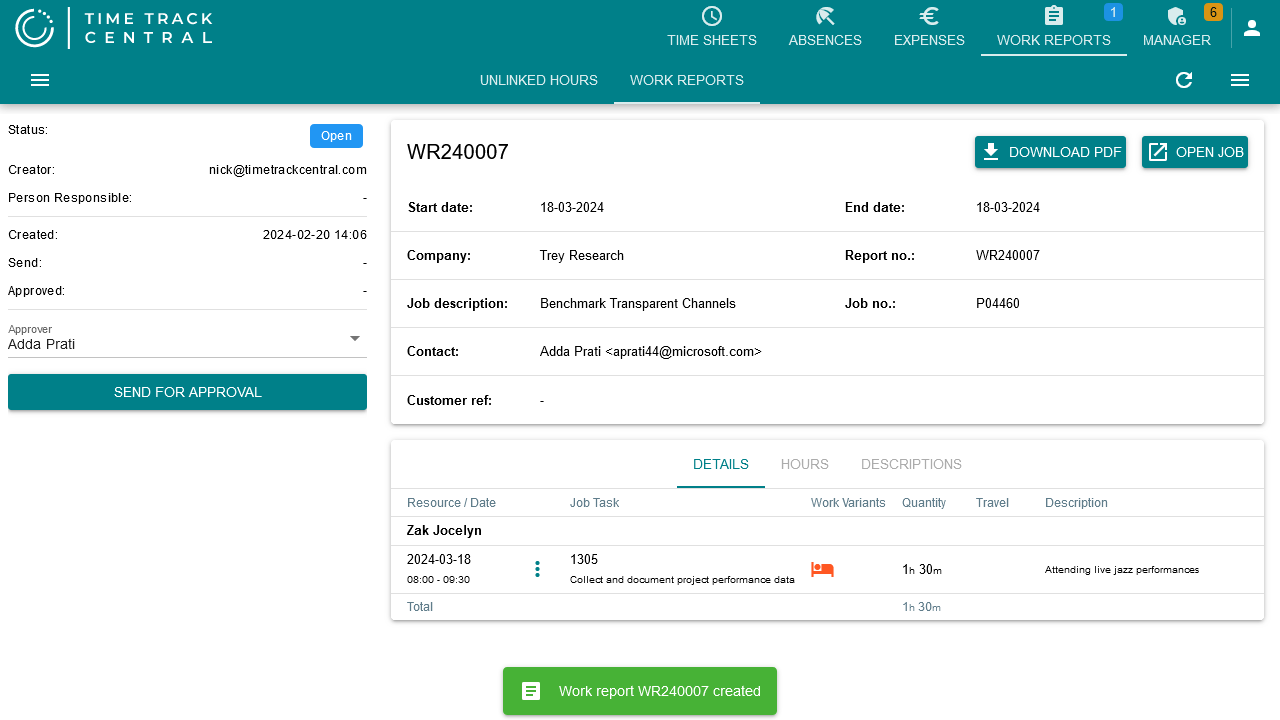
La page de nouveau rapport affiche les détails du projet (client, description, si les lignes de déplacement sont comptabilisées, personne responsable, plage de dates) et un tableau des lignes de feuille de temps soumises, regroupées par employé. Utilisez les cases à cocher pour choisir quelles lignes entrent dans ce rapport — le menu ⋮ au-dessus du tableau propose les raccourcis Select all / Unselect all / Select by date, et le menu ⋮ propre à chaque ligne permet d'ouvrir sa feuille de temps, ou (s'il existe déjà un autre rapport ouvert et non envoyé pour le même projet) d'ajouter cette ligne unique à ce rapport plutôt que d'en démarrer un nouveau.
Une fois votre sélection prête, choisissez un Approver (un contact BC chez le client) et éventuellement un Customer Ref., puis cliquez sur Create Work Report. Modifier l'approbateur ici propose également de mettre à jour l'approbateur par défaut du projet pour la prochaine fois.
Envoyer et suivre un rapport
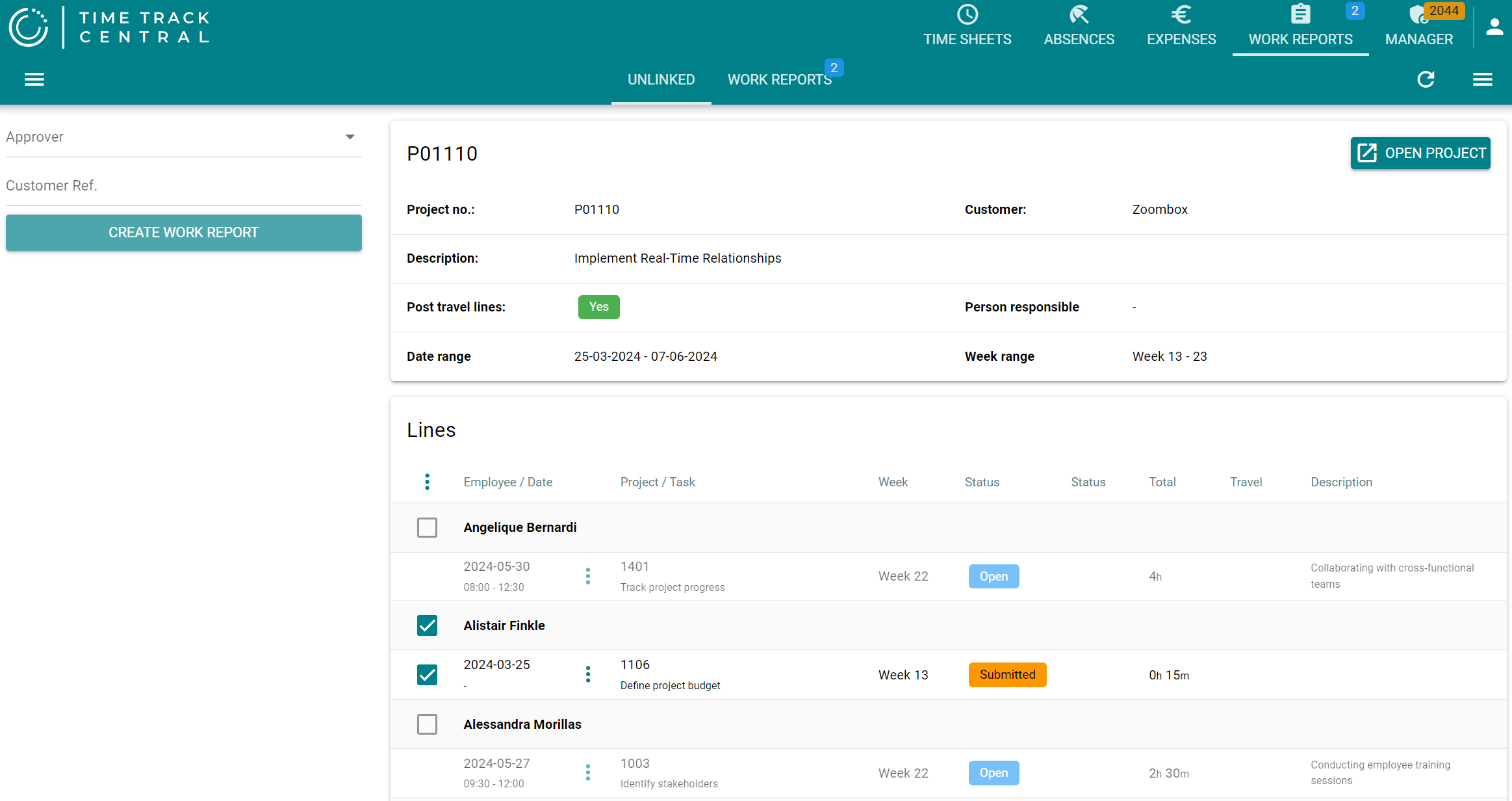
Un rapport nouvellement créé est Open — rien n'a encore été envoyé, et il peut encore être modifié ou supprimé. Depuis la page du rapport, vous pouvez changer l'Approver et cliquer sur Send for approval pour l'envoyer par e-mail au client ; le rapport passe alors à Sent, et le bouton devient Resend for approval si vous devez l'envoyer à nouveau. Le client approuve ou rejette le rapport en externe, via un lien dans cet e-mail — et non en se connectant à cette application web. Après cela, le rapport apparaît comme Approved, Auto Approved (approuvé automatiquement une fois la date d'expiration du rapport dépassée sans réponse), ou Rejected. Les heures approuvées sont ensuite comptabilisées depuis Business Central, moment auquel le rapport passe à Invoiced puis finalement à Posted.
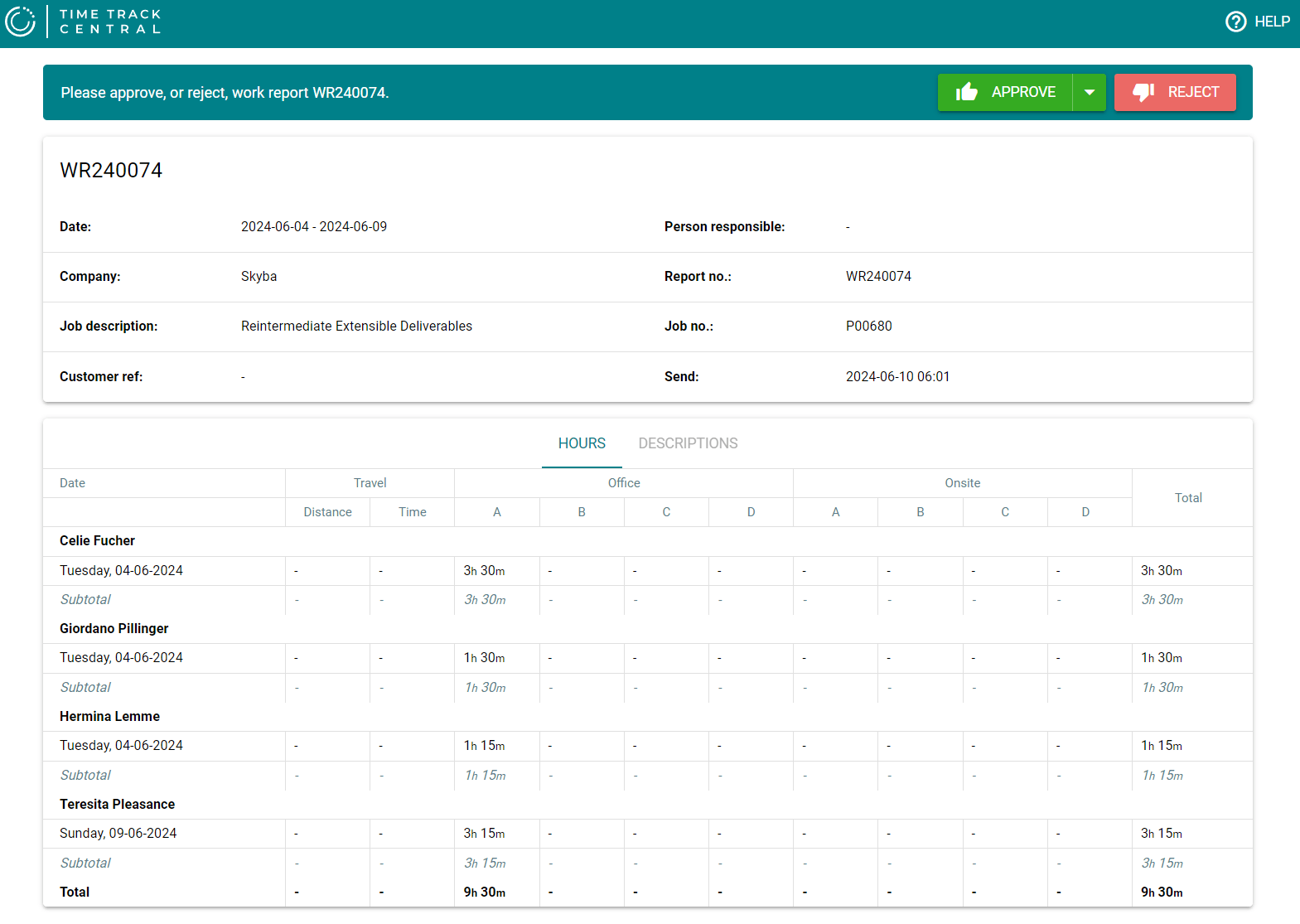
La page destinée au client, sur laquelle il arrive via ce lien, ressemble à ceci — aucune connexion requise, il suffit d'Approve ou de Reject :
Tous les rapports
Le sous-onglet Work Reports liste tous les rapports quel que soit leur statut, filtrables par numéro, statut, approbateur, client et description. Cliquez sur une ligne pour ouvrir ce rapport.