
Français
Date Expression Tester
Un utilitaire monopage pour tester les formules de date de Business Central — les mêmes expressions de type <CW>, <-1M+CM> que vous saisissez dans les champs de formule de date partout dans Business Central — sans avoir à en saisir une dans un champ réel et à vérifier le résultat. Aucune configuration ni licence n'est requise ; installez l'extension et ouvrez la page.
Ouvrir l'outil
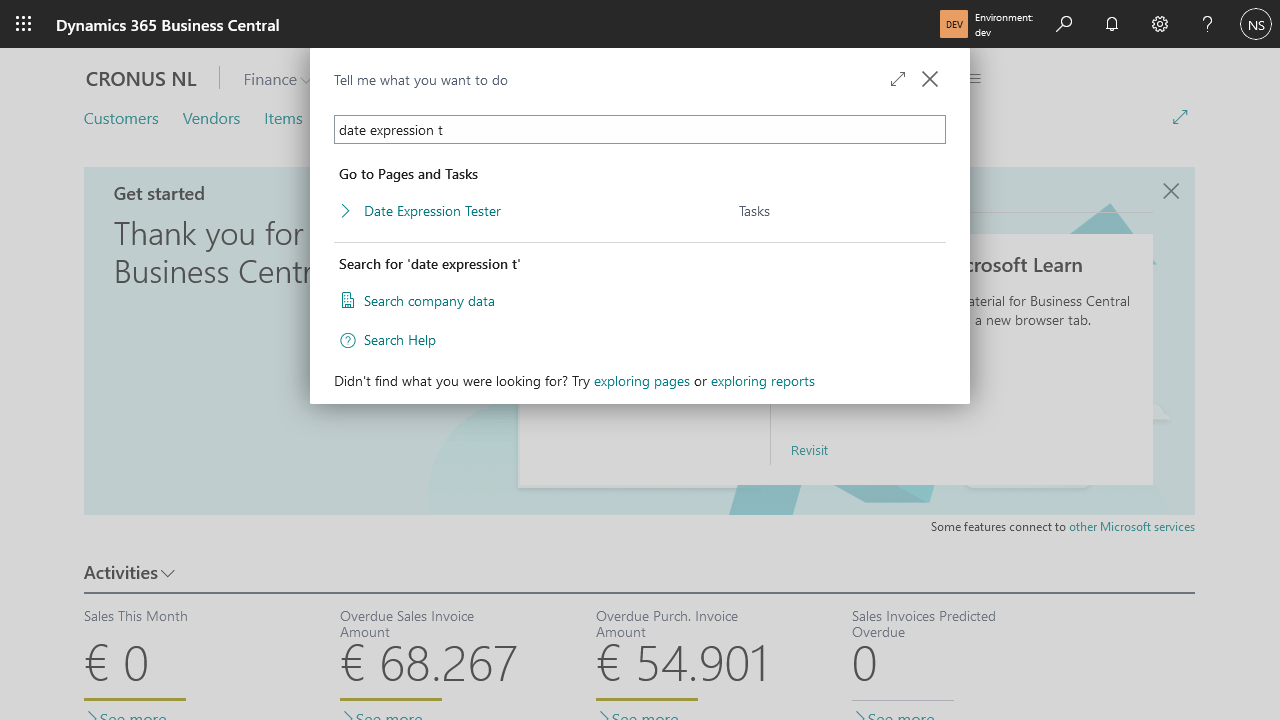
- Recherchez Date Expression Tester dans Business Central (ou calcdate / formula).
- Business Central l'ouvre sous Tâches.
Tester une expression
Saisissez une formule dans Date Expression. À la première ouverture, la valeur par défaut est
<CW>(fin de la semaine en cours).Modifiez éventuellement Reference Date — la date par rapport à laquelle la formule est calculée. Elle correspond par défaut à aujourd'hui, mais vous pouvez la définir sur n'importe quelle date pour voir ce que la formule aurait produit (ou produira) ce jour-là.
Quittez le champ.
Résultat attendu : Calculated Date se met à jour avec le résultat. Si vous avez besoin de la décomposition jour/semaine/année que la fonction
Date2DWY()de Business Central renverrait pour ce résultat, développez Show more pour l'afficher.
Comparer des formules en un coup d'œil
La liste Examples de la page affiche des formules courantes calculées par rapport à la même Reference Date que vous avez définie ci-dessus, afin que vous puissiez en comparer plusieurs à la fois plutôt que de les tester une par une. Le trimestre (Q) et l'année (Y) suivent toujours l'année civile (janvier-décembre), et non l'exercice fiscal configuré de votre société.
| Expression | Description |
|---|---|
<WD4> | Le prochain 4e jour d'une semaine (jeudi) |
<-WD2> | Le précédent 2e jour d'une semaine (mardi) |
<-CW> | Début de la semaine en cours (lundi) |
<CW> | Fin de la semaine en cours (dimanche) |
<0D> | Identique à la date de référence (par ex. paiement à réception) |
<10D> | 10 jours à partir d'aujourd'hui |
<-CM> | Début du mois en cours |
<CM> | Fin du mois en cours |
<D10> | Le prochain 10e jour d'un mois |
<-D30> | Le dernier jour 30 (se limite à la fin du mois en février) |
<CM+10D> | Jour 10 du mois suivant |
<2W> | 2 semaines à partir d'aujourd'hui |
<1M> | 1 mois à partir d'aujourd'hui (se limite lors des mois courts, par ex. 31 janv. -> 28 févr.) |
<1M+CM> | Fin du mois suivant |
<-CQ> | Début du trimestre en cours |
<CQ> | Fin du trimestre en cours |
<Q3> | Début du prochain 3e trimestre |
<-CY+Q2> | Début du 2e trimestre de l'année en cours |
<-CY> | Début de l'année en cours |
<CY> | Fin de l'année en cours |
<CY+1D> | Début de l'année suivante |
<1Y> | 1 an à partir d'aujourd'hui (se limite au 29 févr. -> 28 févr. les années non bissextiles) |
<-1Y> | 1 an avant aujourd'hui |
Référence de la grammaire des formules
La liste Parameters détaille la construction d'une formule de date, pour les cas où les exemples ci-dessus ne correspondent pas exactement à ce dont vous avez besoin :
| Partie | Composée de |
|---|---|
| Date Expression | Jusqu'à trois sous-expressions à la suite, par ex. <-CY+Q2> |
| Subexpression | Un signe optionnel (+ ou -) suivi d'un terme |
| Term | Nombre+Unité (10D), Unité seule (CW), ou Préfixe+Unité (CM) |
| Number | Un entier positif |
| Unit | D (jour), WD (jour de semaine), W (semaine), M (mois), Q (trimestre), Y (année) |
| Prefix | C (en cours) |
Quelques points qui posent souvent problème à la lecture :
- Pour la forme Préfixe+Unité (
C= période en cours), le signe déterminant quelle extrémité de cette période vous obtenez :<CM>(sans signe) donne la fin du mois en cours,<-CM>donne son début. Pour un simple décalage Nombre+Unité comme<10D>ou<2W>, le signe indique simplement la direction — en avant ou en arrière par rapport à la date de référence. - L'enchaînement de sous-expressions les applique de gauche à droite sur le résultat obtenu jusqu'à présent, et non toutes sur la date de référence d'origine —
<-CY+Q2>se positionne d'abord sur le début de l'année en cours, puis avance jusqu'au début du 2e trimestre à partir de là. - Les lettres d'unité et de préfixe indiquées ci-dessus (
D,WD,W,M,Q,Y,C) appartiennent à la grammaire des formules de date propre à Business Central, et non à cet outil — elles suivent automatiquement la langue de votre Business Central, même dans les langues pour lesquelles cette extension n'a pas de traduction dédiée. - Les deux actions de navigation de la page — Use Date Formulas et System.CalcDate — renvoient vers la référence de Microsoft Learn si vous avez besoin de la spécification complète au-delà de ce qui est résumé ci-dessus.
Tester une formule sur une année complète
La longueur des mois et les jours bissextiles peuvent faire en sorte qu'une formule se comporte de manière incohérente selon le mois par rapport auquel vous la testez — <-D30> se positionne de façon fiable sur le jour 30 partout, sauf en février, où elle se limite plutôt au dernier jour du mois. Test Across Year teste une formule par rapport à chaque mois en une seule fois, au lieu de devoir modifier Reference Date douze fois à la main.
Saisissez une formule dans Date Expression.
Sélectionnez Test Across Year dans le ruban.
Si vous voyez le message « Enter a date expression first. », revenez à l'étape 1 — le champ était vide ou blanc.
Consultez la liste Test Across Year. Business Central a exécuté votre formule par rapport au dernier jour de chaque mois d'une année bissextile (2024, choisie délibérément pour inclure un 29 février) et affiche la date de référence, la date de résultat et le jour du mois du résultat pour chacune des 12 lignes.
Résultat attendu : Les lignes sont mises en évidence lorsque leur jour du mois ne correspond pas à la majorité des autres lignes, signalant des incohérences liées à la longueur des mois ou aux jours bissextiles qui méritent d'être examinées de plus près. L'absence de ligne mise en évidence signifie que la formule aboutit à un jour relatif constant tout au long de l'année.
Fermez la page pour revenir à Date Expression Tester.